Domain ytbe.de kaufen?
Wir ziehen mit dem Projekt
ytbe.de um.
Sind Sie am Kauf der Domain
ytbe.de interessiert?
domain@kv-gmbh.de · 0541-91531010
Domain ytbe.de kaufen?
Wo werden die Monitor-Einstellungen gespeichert?
Die Monitor-Einstellungen werden in der Regel auf dem Computer gespeichert, auf dem der Monitor angeschlossen ist. Dabei handelt es sich um Einstellungen wie Auflösung, Helligkeit, Kontrast und Farbkalibrierung. In einigen Fällen können die Einstellungen auch direkt auf dem Monitor gespeichert werden, wenn dieser über entsprechende Funktionen verfügt. **
Wie sind die Streaming-Einstellungen mit 15 Mbit Upload?
Mit einer Upload-Geschwindigkeit von 15 Mbit/s kannst du in der Regel problemlos in Full HD (1080p) streamen. Du solltest jedoch sicherstellen, dass keine anderen Geräte im Netzwerk gleichzeitig große Datenmengen übertragen, um eine stabile Verbindung zu gewährleisten. Wenn du in 4K streamen möchtest, könnte die Upload-Geschwindigkeit von 15 Mbit/s möglicherweise nicht ausreichen. **


Ähnliche Suchbegriffe für Monitor-Einstellungen
Top-Angebote
Produkte zum Begriff Monitor-Einstellungen:
-
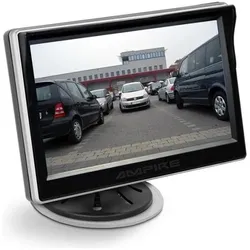
UTour Monitor C2M, Video Monitor, SchwarzDer UTOUR C2M Monitor ist ein speziell entwickeltes Display, das eine klare und helle Ansicht der Strassenbedingungen direkt vom Armaturenbrett aus ermöglicht. Dieses 2,4-Zoll-Display ist ideal für Fahrer, die die Aufzeichnungen ihrer UTOUR C2M Autokamera während der Fahrt im Blick behalten möchten. Der Monitor bietet eine dynamische Echtzeit-3D-Ansicht, die es ermöglicht, zwischen zwei Anzeigemodi zu wechseln: Echtaufnahme oder 3D. Dies sorgt für eine verbesserte Übersicht und Sicherheit, da wichtige Informationen jederzeit zugänglich sind. Der UTOUR C2M Monitor ist somit ein unverzichtbares Zubehör für alle, die Wert auf eine umfassende Überwachung der Verkehrssituation legen. - 2,4-Zoll-Display für klare Sicht - Echtzeit-3D-Ansicht der Strassenbedingungen - Wechsel zwischen Anzeigemodi: Echtaufnahme oder 3D - Direkte Verbindung zum UTOUR C2M Videorekorder.28,36 €*Versand: 3,00 €Sichere Weiterleitung zum Anbieter
-
Philips Video MonitorVideo monitor, 2.8" color screen with 2x zoom, ECO mode, Private and secure connection, 2.4 GHz wireless connection technology, Crystal clear sound on the video, Talk to, Manual camera rotation, Indoor range up to 50 meters, outdoor range up to 300 meters, Operating time up to 12 hours, 6 lullabies and white noise, Sensitivity control, Coral Stay close to your baby Private and secure with wireless technology Philips Avent SCD881 allows you to maintain a safe and private connection with your child at any time Hear your child in perfect sound quality and see your child in crystal clear images (2.8" LCD, 7.2 cm), whether it's day or night.141,00 €*Versand: 5,99 €Sichere Weiterleitung zum Anbieter



-
Wie komme ich in die Monitor Einstellungen?
Um in die Monitor Einstellungen zu gelangen, musst du zuerst auf das Startmenü klicken. Anschließend wählst du die Option "Einstellungen" aus. In den Einstellungen gehst du dann auf den Bereich "System". Dort findest du die Unterkategorie "Anzeige", wo du die Monitor Einstellungen anpassen kannst. Falls du spezifische Einstellungen suchst, kannst du auch direkt nach "Monitor Einstellungen" in der Suchleiste suchen. **
-
Wie kann ich die Monitor-Einstellungen ändern?
Um die Monitor-Einstellungen zu ändern, kannst du normalerweise auf deinem Computer zu den Systemeinstellungen gehen und dort den Abschnitt für die Anzeige oder den Monitor finden. Dort kannst du die Auflösung, die Bildschirmhelligkeit und andere Einstellungen anpassen. In einigen Fällen kann es auch eine separate Software oder Treiber für deinen Monitor geben, mit der du weitere Anpassungen vornehmen kannst. **
-
Was sind die Monitor-Einstellungen für CS:GO?
Die optimalen Monitor-Einstellungen für CS:GO können je nach persönlichen Vorlieben variieren. Es wird jedoch empfohlen, eine Bildwiederholfrequenz von mindestens 144 Hz einzustellen, um eine flüssige Darstellung des Spiels zu gewährleisten. Außerdem sollten die Helligkeit und der Kontrast so eingestellt werden, dass die Details im Spiel gut sichtbar sind. Es kann auch hilfreich sein, die Farbtemperatur auf neutral oder kühl einzustellen, um eine bessere Sichtbarkeit von Gegnern und Umgebungen zu ermöglichen. **
-
Ist der Monitor kaputt oder sind die Einstellungen falsch?
Es ist schwer zu sagen, ob der Monitor kaputt ist oder die Einstellungen falsch sind, ohne weitere Informationen. Es könnte sein, dass die Einstellungen falsch sind und daher das Bild nicht richtig angezeigt wird. Es könnte aber auch sein, dass der Monitor tatsächlich defekt ist und daher kein Bild angezeigt wird. Es wäre ratsam, die Einstellungen zu überprüfen und gegebenenfalls den Monitor an einem anderen Gerät auszuprobieren, um festzustellen, ob das Problem am Monitor oder an den Einstellungen liegt. **

Wie stelle ich die Gaming-Einstellungen am Monitor ein?
Um die Gaming-Einstellungen am Monitor anzupassen, solltest du zunächst das Menü des Monitors aufrufen. Dies kann normalerweise über eine Taste am Monitor selbst oder über die mitgelieferte Fernbedienung erfolgen. In den Einstellungen kannst du dann Optionen wie Bildmodus, Helligkeit, Kontrast, Reaktionszeit und Farbeinstellungen anpassen, um das beste Spielerlebnis zu erzielen. Es kann auch hilfreich sein, die Bedienungsanleitung des Monitors zu konsultieren, um spezifische Anweisungen für dein Modell zu erhalten. **
Wie kann man die Reaktionszeit durch verschiedene Monitor-Einstellungen verringern?
Die Reaktionszeit eines Monitors kann durch verschiedene Einstellungen verringert werden. Eine Möglichkeit ist die Aktivierung des "Overdrive"-Modus, der die Reaktionszeit des Bildschirms verbessert. Eine weitere Möglichkeit ist die Reduzierung der Bildwiederholfrequenz auf eine niedrigere Stufe, da dies die Reaktionszeit des Monitors verringern kann. Es ist auch wichtig sicherzustellen, dass der Monitor über eine ausreichende Hertz-Zahl verfügt, um eine schnelle Reaktionszeit zu gewährleisten. **
Top-Angebote
Produkte zum Begriff Monitor-Einstellungen:
-
Neomounts LCD Monitor Arm - 5 EinstellungenBefestigungskit ( Spannbefestigung für Tisch, 2 Gelenkarme ) für 2 LCD-Displays ( neig- und schwenkbar ), Silber, Bildschirmgröße: 25.4, 66 cm ( 10", 26" ), Montageschnittstelle: 100 x 100 mm, 75 x 75 mm191,83 €*Versand: 5,99 €Sichere Weiterleitung zum Anbieter
-
Neomounts LCD Monitor Arm - 5 Einstellungen 75/100Befestigungskit ( Gelenkarm, Spannbefestigung für Tisch ) für LCD-Display ( neig- und schwenkbar ), Silber, Bildschirmgröße: 25.4, 66 cm ( 10", 26" ), Montageschnittstelle: 100 x 100 mm, 75 x 75 mm99,25 €*Versand: 5,99 €Sichere Weiterleitung zum Anbieter
-
Wo werden die Monitor-Einstellungen gespeichert?
Die Monitor-Einstellungen werden in der Regel auf dem Computer gespeichert, auf dem der Monitor angeschlossen ist. Dabei handelt es sich um Einstellungen wie Auflösung, Helligkeit, Kontrast und Farbkalibrierung. In einigen Fällen können die Einstellungen auch direkt auf dem Monitor gespeichert werden, wenn dieser über entsprechende Funktionen verfügt. **
-
Wie sind die Streaming-Einstellungen mit 15 Mbit Upload?
Mit einer Upload-Geschwindigkeit von 15 Mbit/s kannst du in der Regel problemlos in Full HD (1080p) streamen. Du solltest jedoch sicherstellen, dass keine anderen Geräte im Netzwerk gleichzeitig große Datenmengen übertragen, um eine stabile Verbindung zu gewährleisten. Wenn du in 4K streamen möchtest, könnte die Upload-Geschwindigkeit von 15 Mbit/s möglicherweise nicht ausreichen. **
-
Wie komme ich in die Monitor Einstellungen?
Um in die Monitor Einstellungen zu gelangen, musst du zuerst auf das Startmenü klicken. Anschließend wählst du die Option "Einstellungen" aus. In den Einstellungen gehst du dann auf den Bereich "System". Dort findest du die Unterkategorie "Anzeige", wo du die Monitor Einstellungen anpassen kannst. Falls du spezifische Einstellungen suchst, kannst du auch direkt nach "Monitor Einstellungen" in der Suchleiste suchen. **
-
Wie kann ich die Monitor-Einstellungen ändern?
Um die Monitor-Einstellungen zu ändern, kannst du normalerweise auf deinem Computer zu den Systemeinstellungen gehen und dort den Abschnitt für die Anzeige oder den Monitor finden. Dort kannst du die Auflösung, die Bildschirmhelligkeit und andere Einstellungen anpassen. In einigen Fällen kann es auch eine separate Software oder Treiber für deinen Monitor geben, mit der du weitere Anpassungen vornehmen kannst. **
Ähnliche Suchbegriffe für Monitor-Einstellungen
-
UTour Monitor C2M, Video Monitor, SchwarzDer UTOUR C2M Monitor ist ein speziell entwickeltes Display, das eine klare und helle Ansicht der Strassenbedingungen direkt vom Armaturenbrett aus ermöglicht. Dieses 2,4-Zoll-Display ist ideal für Fahrer, die die Aufzeichnungen ihrer UTOUR C2M Autokamera während der Fahrt im Blick behalten möchten. Der Monitor bietet eine dynamische Echtzeit-3D-Ansicht, die es ermöglicht, zwischen zwei Anzeigemodi zu wechseln: Echtaufnahme oder 3D. Dies sorgt für eine verbesserte Übersicht und Sicherheit, da wichtige Informationen jederzeit zugänglich sind. Der UTOUR C2M Monitor ist somit ein unverzichtbares Zubehör für alle, die Wert auf eine umfassende Überwachung der Verkehrssituation legen. - 2,4-Zoll-Display für klare Sicht - Echtzeit-3D-Ansicht der Strassenbedingungen - Wechsel zwischen Anzeigemodi: Echtaufnahme oder 3D - Direkte Verbindung zum UTOUR C2M Videorekorder.28,36 €*Versand: 3,00 €Sichere Weiterleitung zum Anbieter
-
Philips Video MonitorVideo monitor, 2.8" color screen with 2x zoom, ECO mode, Private and secure connection, 2.4 GHz wireless connection technology, Crystal clear sound on the video, Talk to, Manual camera rotation, Indoor range up to 50 meters, outdoor range up to 300 meters, Operating time up to 12 hours, 6 lullabies and white noise, Sensitivity control, Coral Stay close to your baby Private and secure with wireless technology Philips Avent SCD881 allows you to maintain a safe and private connection with your child at any time Hear your child in perfect sound quality and see your child in crystal clear images (2.8" LCD, 7.2 cm), whether it's day or night.141,00 €*Versand: 5,99 €Sichere Weiterleitung zum Anbieter
-
INF Professionelle Tierhaarschneidemaschine mit Keramikklinge & Einstellbaren EinstellungenProfessionelle Tierhaarschneidemaschine mit Keramikklinge und einstellbaren Einstellungen. Geräuscharmes, kabelloses Design und mehrere Limit-Kämme für sichere und präzise Pflege. Ideal für alle Rassen und Felltypen. Präzise & sichere Schnitte: Erzielen Sie professionelle Ergebnisse bei der Fellpflege zu Hause mit unserer Tierhaarschneidemaschine. Die Keramikklinge sorgt für einen sanften, hängerfreien Schnitt und minimiert Beschwerden für Ihr Haustier. Die einstellbaren Einstellungen ermöglichen präzise Schnittlängen, sodass Sie das Fell Ihres Haustieres leicht auf der gewünschten Länge halten können. Diese Schneidemaschine ist ideal für empfindliche Bereiche wie Pfoten und Ohren und bietet ein sicheres und effizientes Pflegeerlebnis. Das geräuscharme Design hilft, Ihr Haustier während der Pflegesitzungen ruhig zu halten und Stress und Angst zu reduzieren. Perfekt für alle Rassen und Felltypen, ist diese Schneidemaschine ein Muss für Tierbesitzer, die möchten, dass ihre pelzigen Freunde optimal aussehen. Kompatibel mit verschiedenen Zubehörteilen für die Tierpflege. Geräuscharmer Betrieb: Unsere Tierhaarschneidemaschine verfügt über einen geräuscharmen Motor, der Stress und Angst bei Ihrem Haustier während der Pflegesitzungen minimiert. Der leise Betrieb sorgt für ein ruhiges und komfortables Erlebnis und erleichtert die Pflege selbst der empfindlichsten Tiere. Diese Funktion ist besonders vorteilhaft für Haustiere, die leicht durch laute Geräusche erschreckt werden. Das Design der Schneidemaschine konzentriert sich auf ein sanftes und entspannendes Pflegeerlebnis und fördert eine positive Assoziation mit der Pflege. Die geringe Vibration trägt zusätzlich zum Komfort von Tier und Hundefriseur bei. Kompatibel mit verschiedenen Techniken der Tierpflege. Kabellos & wiederaufladbar: Genießen Sie die Freiheit des kabellosen Betriebs mit unserer wiederaufladbaren Tierhaarschneidemaschine. Der eingebaute 18650 (1500mA) Akku bietet eine Laufzeit von ca. 3 Stunden mit einer einzigen Ladung, sodass mehrere Pflegesitzungen möglich sind, ohne dass ein häufiges Aufladen erforderlich ist. Das mitgelieferte USB-Ladekabel erleichtert das Aufladen der Schneidemaschine über jeden USB-Anschluss. Die digitale Anzeige zeigt den verbleibenden Akkustand an, sodass Sie immer über den Energiestatus informiert sind. Dieses kabellose Design bietet maximale Manövrierfähigkeit und Komfort und macht die Pflege einfacher und effizienter. Kompatibel mit verschiedenen Umgebungen für die Tierpflege. Spezifikationen: Farbe: Silber Größe: Länge: 18,2 cm, Breite: 4,5 cm, Höhe: 4,5 cm Material: ABS + Keramik Motorspannung: 3,7 v Motormodell: 390 Großmotor Ladezeit: ca. 3 Stunden Entladezeit: ca. 3 Stunden Batterie: 18650 (1500 ma) Ladegerät: USB-Ladekabel Klingeneinstellung: 5 Stufen Das Paket beinhaltet: Tierhaarschneidemaschine Haupteinheit x 1 Limit Kämme x 4 (3/6/9/12 mm) Ladekabel x 1 Reinigungsbürste x 1 Ölflasche x 1 Katzenförmige Klinge x 132,29 €*Versand: 0,00 €Sichere Weiterleitung zum Anbieter
-
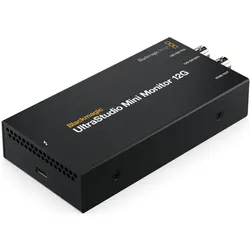
Blackmagic UltraStudio Mini Monitor 12G, Video Monitor, SchwarzDer Blackmagic Design UltraStudio Mini Monitor 12G ist ein kompaktes Video-Interface, das eine hochwertige Videoausgabe über SDI und HDMI ermöglicht. Mit der Thunderbolt-4-Anbindung bietet dieses Gerät eine leistungsstarke Lösung für die Übertragung von 10-Bit-Videoausgaben, die sich ideal für den Einsatz mit gängiger Schnitt- und Broadcast-Grafiksoftware eignet. Es unterstützt nicht nur HD-Formate, sondern auch aktuelle Ultra-HD-Standards bis zu 2160p/60. Die multiratefähigen 12G-SDI- und HDMI-2.0-Ausgänge ermöglichen die Wiedergabe unterschiedlicher Videoformate über eine einzige Hardware, während separate Ausgänge für Füll- und Key-Signale eine nahtlose Integration in Broadcast- und Grafik-Workflows gewährleisten. Darüber hinaus verarbeitet das Interface eine Vielzahl professioneller Codecs, was die Integration in bestehende Arbeitsumgebungen auf Mac-Computern, Windows- und Linux-Systemen erleichtert. - Thunderbolt-4-Anbindung für schnelle Datenübertragung - Unterstützt HD- und Ultra-HD-Formate bis 2160p/60 - Separate SDI-Ausgänge für Füll- und Key-Signale - Verarbeitet zahlreiche professionelle Video-Codecs.375,00 €*Versand: 0,00 €Sichere Weiterleitung zum Anbieter
-
Was sind die Monitor-Einstellungen für CS:GO?
Die optimalen Monitor-Einstellungen für CS:GO können je nach persönlichen Vorlieben variieren. Es wird jedoch empfohlen, eine Bildwiederholfrequenz von mindestens 144 Hz einzustellen, um eine flüssige Darstellung des Spiels zu gewährleisten. Außerdem sollten die Helligkeit und der Kontrast so eingestellt werden, dass die Details im Spiel gut sichtbar sind. Es kann auch hilfreich sein, die Farbtemperatur auf neutral oder kühl einzustellen, um eine bessere Sichtbarkeit von Gegnern und Umgebungen zu ermöglichen. **
-
Ist der Monitor kaputt oder sind die Einstellungen falsch?
Es ist schwer zu sagen, ob der Monitor kaputt ist oder die Einstellungen falsch sind, ohne weitere Informationen. Es könnte sein, dass die Einstellungen falsch sind und daher das Bild nicht richtig angezeigt wird. Es könnte aber auch sein, dass der Monitor tatsächlich defekt ist und daher kein Bild angezeigt wird. Es wäre ratsam, die Einstellungen zu überprüfen und gegebenenfalls den Monitor an einem anderen Gerät auszuprobieren, um festzustellen, ob das Problem am Monitor oder an den Einstellungen liegt. **
-
Wie stelle ich die Gaming-Einstellungen am Monitor ein?
Um die Gaming-Einstellungen am Monitor anzupassen, solltest du zunächst das Menü des Monitors aufrufen. Dies kann normalerweise über eine Taste am Monitor selbst oder über die mitgelieferte Fernbedienung erfolgen. In den Einstellungen kannst du dann Optionen wie Bildmodus, Helligkeit, Kontrast, Reaktionszeit und Farbeinstellungen anpassen, um das beste Spielerlebnis zu erzielen. Es kann auch hilfreich sein, die Bedienungsanleitung des Monitors zu konsultieren, um spezifische Anweisungen für dein Modell zu erhalten. **
-
Wie kann man die Reaktionszeit durch verschiedene Monitor-Einstellungen verringern?
Die Reaktionszeit eines Monitors kann durch verschiedene Einstellungen verringert werden. Eine Möglichkeit ist die Aktivierung des "Overdrive"-Modus, der die Reaktionszeit des Bildschirms verbessert. Eine weitere Möglichkeit ist die Reduzierung der Bildwiederholfrequenz auf eine niedrigere Stufe, da dies die Reaktionszeit des Monitors verringern kann. Es ist auch wichtig sicherzustellen, dass der Monitor über eine ausreichende Hertz-Zahl verfügt, um eine schnelle Reaktionszeit zu gewährleisten. **
* Alle Preise verstehen sich inklusive der gesetzlichen Mehrwertsteuer und ggf. zuzüglich Versandkosten. Die Angebotsinformationen basieren auf den Angaben des jeweiligen Shops und werden über automatisierte Prozesse aktualisiert. Eine Aktualisierung in Echtzeit findet nicht statt, so dass es im Einzelfall zu Abweichungen kommen kann. ** Hinweis: Teile dieses Inhalts wurden von KI erstellt.