Domain ytbe.de kaufen?
Wir ziehen mit dem Projekt
ytbe.de um.
Sind Sie am Kauf der Domain
ytbe.de interessiert?
domain@kv-gmbh.de · 0541-91531010
Domain ytbe.de kaufen?
Wie drucke ich Kommentare in Word?
Um Kommentare in Word zu drucken, musst du zunächst sicherstellen, dass die Kommentare sichtbar sind. Gehe dazu auf die Registerkarte "Überprüfen" und klicke auf "Kommentare anzeigen". Anschließend kannst du die Kommentare ausdrucken, indem du auf die Registerkarte "Datei" gehst, dann auf "Drucken" klickst und die entsprechenden Druckeinstellungen vornimmst. Du kannst wählen, ob du nur die Kommentare oder auch den Text des Dokuments mit den Kommentaren drucken möchtest. Stelle sicher, dass du die gewünschten Optionen auswählst, bevor du den Druckvorgang startest. **
Wie bekomme ich Kommentare in Word weg?
Um Kommentare in Word zu entfernen, öffnen Sie das Dokument und klicken Sie auf die Registerkarte "Überprüfen". Wählen Sie dann die Option "Kommentare anzeigen" aus, um alle Kommentare im Dokument anzuzeigen. Um einen Kommentar zu löschen, klicken Sie mit der rechten Maustaste auf den Kommentar und wählen Sie "Löschen" aus. Wiederholen Sie diesen Vorgang für alle Kommentare, die Sie entfernen möchten. Speichern Sie das Dokument, um die Änderungen zu übernehmen. **


Ähnliche Suchbegriffe für Word
Top-Angebote
Produkte zum Begriff Word:
-
Word Fluxx(67 Words) Have You Heard The Word? The Alphabet Is Now In Fluxx! In This Word-building Version Of The Ever-changing Card Game, The Keepers Each Feature A Letter, And The Goals Involve Making Words Of Various Types. With Twice The Typical Number Of...19,99 €*Versand: 2,95 €Sichere Weiterleitung zum Anbieter
-
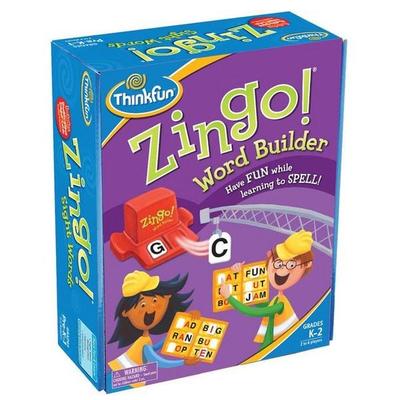
Zingo! Word BuilderThis Word-building Version Of Zingo! Is The Perfect Confidence Booster For Early Readers! Ideal For Players Who Are Just Learning How To Put Letters Together To Form Wors, It's Great For Teaching Spelling And Vocabulary. With Two Levels Of Play,...25,99 €*Versand: 0,00 €Sichere Weiterleitung zum Anbieter



-
Wie blende ich Kommentare in Word aus?
Um Kommentare in Word auszublenden, klicken Sie auf die Registerkarte "Überprüfen" in der Menüleiste. Wählen Sie dann die Option "Änderungen nachverfolgen" aus. Klicken Sie auf den Pfeil neben "Änderungen nachverfolgen" und deaktivieren Sie die Option "Kommentare anzeigen". Dadurch werden alle Kommentare im Dokument ausgeblendet. Sie können die Kommentare jederzeit wieder einblenden, indem Sie die Option erneut aktivieren. Dies ist besonders nützlich, wenn Sie das Dokument drucken oder präsentieren möchten, ohne dass die Kommentare sichtbar sind. **
-
Wie kann ich Kommentare in Word entfernen?
Um Kommentare in Word zu entfernen, öffnen Sie das Dokument und klicken Sie auf die Registerkarte "Überprüfen". Wählen Sie dann die Option "Kommentare anzeigen" aus, um alle Kommentare im Dokument anzuzeigen. Um einen Kommentar zu löschen, klicken Sie mit der rechten Maustaste auf den Kommentar und wählen Sie "Löschen" aus. Sie können auch alle Kommentare gleichzeitig löschen, indem Sie auf die Schaltfläche "Alle löschen" klicken. Stellen Sie sicher, dass Sie das Dokument speichern, nachdem Sie die Kommentare entfernt haben. **
-
Wie kann man in Word Kommentare ausblenden?
In Word können Kommentare ausgeblendet werden, indem man auf die Registerkarte "Überprüfen" klickt und dann auf "Verfolgen" geht. Dort kann man die Option "Kommentare ausblenden" wählen. Alternativ kann man auch die Kommentare einzeln ausblenden, indem man auf den Rand des Kommentars klickt und dann auf "Kommentar ausblenden" klickt. Man kann die Kommentare auch komplett löschen, indem man auf "Alle Kommentare löschen" klickt. Es ist wichtig zu beachten, dass die Kommentare nur ausgeblendet sind und nicht gelöscht werden, sodass sie bei Bedarf wieder eingeblendet werden können. **
-
Wie fügt man Kommentare bei Word ein?
Um Kommentare in Word einzufügen, markiere den Text, zu dem du einen Kommentar hinzufügen möchtest. Klicke dann auf die Registerkarte "Überprüfen" und wähle die Option "Neuer Kommentar". Es öffnet sich ein Textfeld, in dem du deinen Kommentar eingeben kannst. Drücke Enter, um den Kommentar zu speichern. Du kannst auch auf bereits vorhandene Kommentare klicken und sie bearbeiten oder löschen. Kommentare sind nützlich, um Feedback zu geben oder Anmerkungen zu einem Text zu machen. **
Wie kann ich bei Word Kommentare einfügen?
Um bei Word Kommentare einzufügen, musst du zuerst den Text markieren, zu dem du einen Kommentar hinzufügen möchtest. Dann gehst du im Menüband auf die Registerkarte "Überprüfen" und wählst dort die Option "Neuer Kommentar" aus. Ein Textfeld wird erscheinen, in dem du deinen Kommentar eingeben kannst. Nachdem du deinen Kommentar geschrieben hast, klicke einfach außerhalb des Textfeldes, um ihn zu speichern. Du kannst auch auf den Kommentar klicken, um ihn zu bearbeiten oder zu löschen. **
Wie kann ich bei Word Kommentare ausblenden?
Um Kommentare in Word auszublenden, kannst du einfach auf die Registerkarte "Überprüfen" klicken und dann auf "Kommentare ausblenden" klicken. Dadurch werden alle Kommentare im Dokument ausgeblendet. Alternativ kannst du auch einzelne Kommentare ausblenden, indem du mit der rechten Maustaste auf den jeweiligen Kommentar klickst und dann "Kommentar ausblenden" auswählst. Wenn du die Kommentare später wieder einblenden möchtest, kannst du erneut auf "Kommentare einblenden" klicken. Auf diese Weise kannst du die Kommentare nach Bedarf ein- und ausblenden, um die Übersichtlichkeit deines Dokuments zu verbessern. **
Top-Angebote
Produkte zum Begriff Word:
-
Asmodée Word by word (2 - 12 Spieler)In "Parola per Parola" wechseln sich zwei Gruppen ab, um eine Parole zu finden, die mit einer Datenkategorie übereinstimmt. Die Buchstaben, die für jede Parole verwendet werden, ermöglichen es der Gruppe, die Kakteen auf der anderen Seite des Spielfelds zu spinnen. Um zu gewinnen, muss eine Gruppe 5 Kakteen aus der Tabelle einfügen. Ein Partyspiel für 2 bis 12 Spieler mit sehr einfachen Regeln! Inhalt: 208 Karten Kategorie (416 Kategorien), 1 Sanduhr (30 Sekunden), 1 Marker Erste Gruppe, 17 Buchstabenplättchen Kaktus, 1 Spielbrett, 1 Regelwerk.27,13 €*Versand: 3,00 €Sichere Weiterleitung zum Anbieter
-
Word FeverDie Herausforderung Ist Klar: Ein Thema. Ein Buchstabe. Und Ein Wort, Das Dazu Passt. Finde Schnell Eine Lösung Und Sei Der Erste, Der Den Buzzer Drückt. Je Schneller Du Antwortest, Desto Mehr Punkte Kannst Du Gewinnen.„nennt Etwas, Das Vor 100...32,50 €*Versand: 0,00 €Sichere Weiterleitung zum Anbieter
-
Word Fluxx(67 Words) Have You Heard The Word? The Alphabet Is Now In Fluxx! In This Word-building Version Of The Ever-changing Card Game, The Keepers Each Feature A Letter, And The Goals Involve Making Words Of Various Types. With Twice The Typical Number Of...19,99 €*Versand: 2,95 €Sichere Weiterleitung zum Anbieter
-
Wie drucke ich Kommentare in Word?
Um Kommentare in Word zu drucken, musst du zunächst sicherstellen, dass die Kommentare sichtbar sind. Gehe dazu auf die Registerkarte "Überprüfen" und klicke auf "Kommentare anzeigen". Anschließend kannst du die Kommentare ausdrucken, indem du auf die Registerkarte "Datei" gehst, dann auf "Drucken" klickst und die entsprechenden Druckeinstellungen vornimmst. Du kannst wählen, ob du nur die Kommentare oder auch den Text des Dokuments mit den Kommentaren drucken möchtest. Stelle sicher, dass du die gewünschten Optionen auswählst, bevor du den Druckvorgang startest. **
-
Wie bekomme ich Kommentare in Word weg?
Um Kommentare in Word zu entfernen, öffnen Sie das Dokument und klicken Sie auf die Registerkarte "Überprüfen". Wählen Sie dann die Option "Kommentare anzeigen" aus, um alle Kommentare im Dokument anzuzeigen. Um einen Kommentar zu löschen, klicken Sie mit der rechten Maustaste auf den Kommentar und wählen Sie "Löschen" aus. Wiederholen Sie diesen Vorgang für alle Kommentare, die Sie entfernen möchten. Speichern Sie das Dokument, um die Änderungen zu übernehmen. **
-
Wie blende ich Kommentare in Word aus?
Um Kommentare in Word auszublenden, klicken Sie auf die Registerkarte "Überprüfen" in der Menüleiste. Wählen Sie dann die Option "Änderungen nachverfolgen" aus. Klicken Sie auf den Pfeil neben "Änderungen nachverfolgen" und deaktivieren Sie die Option "Kommentare anzeigen". Dadurch werden alle Kommentare im Dokument ausgeblendet. Sie können die Kommentare jederzeit wieder einblenden, indem Sie die Option erneut aktivieren. Dies ist besonders nützlich, wenn Sie das Dokument drucken oder präsentieren möchten, ohne dass die Kommentare sichtbar sind. **
-
Wie kann ich Kommentare in Word entfernen?
Um Kommentare in Word zu entfernen, öffnen Sie das Dokument und klicken Sie auf die Registerkarte "Überprüfen". Wählen Sie dann die Option "Kommentare anzeigen" aus, um alle Kommentare im Dokument anzuzeigen. Um einen Kommentar zu löschen, klicken Sie mit der rechten Maustaste auf den Kommentar und wählen Sie "Löschen" aus. Sie können auch alle Kommentare gleichzeitig löschen, indem Sie auf die Schaltfläche "Alle löschen" klicken. Stellen Sie sicher, dass Sie das Dokument speichern, nachdem Sie die Kommentare entfernt haben. **
Ähnliche Suchbegriffe für Word
-
Zingo! Word BuilderThis Word-building Version Of Zingo! Is The Perfect Confidence Booster For Early Readers! Ideal For Players Who Are Just Learning How To Put Letters Together To Form Wors, It's Great For Teaching Spelling And Vocabulary. With Two Levels Of Play,...25,99 €*Versand: 0,00 €Sichere Weiterleitung zum Anbieter
-
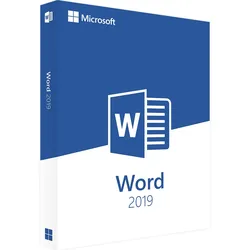
Microsoft Word 2019Microsoft Word 2019: das effiziente Programm für die Textverarbeitung Texte am Computer zu erstellen, zählt sowohl für Privatpersonen als auch für Büroangestellte zu den alltäglichen Aufgaben. Im privaten Bereich ist dies beispielsweise notwendig, um Geburtstagseinladungen zu schreiben, um Leistungen bei einer Versicherung einzufordern oder um ein Abonnement zu kündigen. Geschäftliche Anwender erstellen Rechnungen oder verfassen Verträge. Für all diese Aufgaben ist ein hochwertiges Textverarbeitungsprogramm notwendig. Microsoft Word 2019 eignet sich dafür hervorragend. Bei dieser Version handelt es sich um kein Abo. Wenn Sie die Lizenz einmal erworben haben, können Sie sie so lange verwenden, wie Sie es wünschen. Texte erstellen und mit grafischen Inhalten anreichern In vielen Fällen ist es sinnvoll, nicht nur reinen Text zu verwenden, sondern auch verschiedene grafische Inhalte. Wenn...84,99 €*Versand: 0,00 €Sichere Weiterleitung zum Anbieter
-
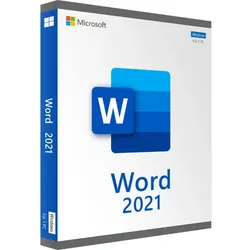
Microsoft Word 2021Microsoft Word 2021 kaufen – Ihr professionelles Textverarbeitungsprogramm Sie möchten Microsoft Word 2021 kaufen und Ihre Dokumentenerstellung auf ein neues Level heben? Dann sind Sie bei IT-Mönch genau richtig! Mit Microsoft Word 2021 erhalten Sie die neueste Version der weltweit führenden Textverarbeitungssoftware, die Ihnen hilft, professionelle und ansprechende Dokumente zu erstellen. Egal ob für private Projekte, akademische Arbeiten oder geschäftliche Zwecke, Word 2021 bietet Ihnen die Werkzeuge, die Sie benötigen, um Ihre Ideen effektiv zu kommunizieren. Bei IT-Mönch können Sie Microsoft Word 2021 günstig kaufen und profitieren von einem schnellen und unkomplizierten Bestellprozess. Wir legen Wert darauf, dass Sie Ihre Software schnell erhalten, damit Sie sofort mit der Arbeit beginnen können. Wenn Sie Microsoft Word 2021 kaufen, investieren Sie in ein Produkt, das durch seine intuitive Bedienung und die Vielzahl an Funktionen überzeugt. Verlassen Sie sich auf die bewährte Qualität von Microsoft und den exzellenten Service von IT-Mönch, wenn Sie Ihre Software kaufen möchten. Microsoft Word 2021 günstig kaufen bei IT-Mönch Wenn Sie auf der Suche nach einer Möglichkeit sind, Microsoft Word 2021 günstig zu kaufen, dann ist IT-Mönch Ihre erste Anlaufstelle. Wir verstehen, dass ein gutes Preis-Leistungs-Verhältnis wichtig ist, und bieten Ihnen daher attraktive Konditionen für diese leistungsstarke Software. Sparen Sie bares Geld, ohne Kompromisse bei der Qualität einzugehen. Der Kauf von Microsoft Word 2021 bei uns bedeutet, dass Sie ein Originalprodukt erhalten, das Ihnen alle Funktionen der neuesten Version zur Verfügung stellt. Profitieren Sie von unseren Angeboten und sichern Sie sich die Software, die Sie für Ihre tägliche Arbeit benötigen. Bei IT-Mönch steht Ihr Einkaufserlebnis im Vordergrund, und wir möchten, dass Sie Microsoft Word 2021 zu einem Preis kaufen, der Sie begeistert. Wir machen es Ihnen leicht, die Software zu erwerben, die Ihre Produktivität steigert. Microsoft Word 2021 sofort Download – Schnell und unkompliziert Zeit ist Geld, und deshalb bieten wir Ihnen die Möglichkeit, Microsoft Word 2021 als sofort Download zu erhalten. Nach dem Kauf müssen Sie nicht auf die Lieferung einer physischen Kopie warten. Stattdessen erhalten Sie direkt nach Abschluss Ihrer Transaktion die notwendigen Informationen, um Ihre Software herunterzuladen und zu installieren. Dies bedeutet maximale Flexibilität und sofortige Einsatzbereitschaft. Egal, wo Sie sich gerade befinden, Sie können Microsoft Word 2021 sofort herunterladen und mit der Erstellung Ihrer Dokumente beginnen. Dieser schnelle Zugang ist ein entscheidender Vorteil, besonders wenn Sie kurzfristig ein Projekt abschließen müssen. IT-Mönch sorgt dafür, dass der Download-Prozess reibungslos verläuft, damit Sie ohne Verzögerungen loslegen können. Microsoft Word 2021 Produktschlüssel kaufen – Sicher und zuverlässig Der Erwerb eines Microsoft Word 2021 Produktschlüssels ist der Schlüssel zur Aktivierung Ihrer Software. Bei IT-Mönch legen wir größten Wert auf die Sicherheit und Zuverlässigkeit unserer Transaktionen. Wenn Sie Ihren Microsoft Word 2021 Produktschlüssel bei uns kaufen, können Sie sicher sein, dass Sie einen legitimen und funktionierenden Aktivierungsschlüssel erhalten. Wir arbeiten ausschließlich mit vertrauenswürdigen Quellen, um Ihnen die bestmögliche Qualität zu garantieren. Unser Bestellprozess ist einfach und sicher gestaltet, sodass Sie Ihren Produktschlüssel schnell und ohne Bedenken erhalten. Verlassen Sie sich auf IT-Mönch, wenn Sie einen Microsoft Word 2021 Produktschlüssel kaufen möchten, und genießen Sie die Gewissheit, eine originale und voll funktionsfähige Software zu besitzen. Microsoft Word 2021 bei IT-Mönch bestellen – Ihr Vorteil Wenn Sie Microsoft Word 2021 bei IT-Mönch bestellen, entscheiden Sie sich für einen Partner, der Ihnen nicht nur die Software, sondern auch einen erstklassigen Service bietet. Unser Ziel ist es, Ihnen den Kauf so angenehm wie möglich zu gestalten. Von der einfachen Navigation auf unserer Website bis hin zur schnellen Abwicklung Ihrer Bestellung – wir kümmern uns um jedes Detail. Profitieren Sie von unseren wettbewerbsfähigen Preisen und der Sicherheit, bei einem etablierten Händler zu kaufen. Wenn Sie Microsoft Word 2021 bei IT-Mönch bestellen, erhalten Sie nicht nur ein Produkt, sondern auch die Gewissheit, einen zuverlässigen Partner an Ihrer Seite zu haben. Wir sind stolz darauf, Ihnen die besten Produkte und Dienstleistungen anbieten zu können, damit Sie Ihre Ziele erreichen. Warum Microsoft Word 2021 kaufen? Die Vorteile im Überblick Die Entscheidung, Microsoft Word 2021 zu kaufen, ist eine Investition in Effizienz und Professionalität. Diese Version bietet eine Fülle von neuen und verbesserten Funktionen, die Ihre Arbeitsweise revolutionieren können. Von erweiterten Kollaborationswerkzeugen, die die Zusammenarbeit im Team erleichtern, bis hin zu intelligenten Funktionen, die Ihnen beim Schreiben und Korrigieren helfen – Word 2021 ist darauf ausgelegt, Ihre Produktivität zu maximieren. Die Benutzeroberfläche wurde weiter optimiert, um eine intuitive Bedienung zu gewährleisten, und die Integration mit anderen Microsoft-Diensten ist nahtlos. Wenn Sie Microsoft Word 2021 kaufen, erhalten Sie Zugang zu Vorlagen, Formatierungsoptionen und Werkzeugen, die Ihnen helfen, professionelle Dokumente schneller und einfacher zu erstellen. Es ist die ideale Wahl für alle, die Wert auf Qualität und Leistung legen. Features Verbesserte Zusammenarbeit: Arbeiten Sie gleichzeitig mit anderen an Dokumenten und sehen Sie Änderungen in Echtzeit. Moderne Benutzeroberfläche: Eine klare und intuitive Oberfläche, die Ihnen hilft, sich auf Ihre Inhalte zu konzentrieren. Erweiterte Schreibwerkzeuge: Nutzen Sie intelligente Funktionen wie Rechtschreibprüfung, Grammatikprüfung und Stilvorschläge. Vielfältige Vorlagen: Starten Sie schnell mit einer breiten Auswahl an professionell gestalteten Vorlagen für verschiedene Dokumententypen. Fokusmodus: Minimieren Sie Ablenkungen und konzentrieren Sie sich auf das Wesentliche mit dem integrierten Fokusmodus. Barrierefreiheitsprüfung: Stellen Sie sicher, dass Ihre Dokumente für alle zugänglich sind, mit integrierten Werkzeugen zur Barrierefreiheitsprüfung. Ihre Vorteile beim Kauf bei IT-Mönch Sofortiger Download nach dem Kauf Günstige Preise bei IT-Mönch Originale Software mit Produktschlüssel Intuitive Bedienung und hohe Benutzerfreundlichkeit Umfangreiche Funktionen für professionelle Dokumente Zuverlässiger Service von IT-Mönch Häufig gestellte Fragen (FAQ) Wo kann ich Microsoft Word 2021 sicher kaufen? Sie können Microsoft Word 2021 sicher und zuverlässig bei IT-Mönch kaufen. Wir bieten Ihnen einen unkomplizierten Bestellprozess und liefern Ihnen einen gültigen Produktschlüssel. Ist Microsoft Word 2021 für Mac verfügbar? Microsoft Word 2021 ist primär für Windows-Betriebssysteme konzipiert. Für Mac-Nutzer gibt es spezielle Versionen von Microsoft Office für Mac. Kann ich Microsoft Word 2021 auch als Dauerlizenz kaufen? Ja, wenn Sie Microsoft Word 2021 kaufen, erwerben Sie eine Dauerlizenz, die Sie ohne wiederkehrende Kosten nutzen können. Sie erhalten einen einmaligen Aktivierungsschlüssel. Wie lange dauert der Download von Microsoft Word 2021? Die Download-Dauer hängt von Ihrer Internetverbindung ab. Nach dem Kauf bei IT-Mönch erhalten Sie den Download-Link und den Produktschlüssel sofort, sodass Sie schnellstmöglich beginnen können. Was sind die Vorteile des Kaufs bei IT-Mönch im Vergleich zu anderen Anbietern? Bei IT-Mönch profitieren Sie von attraktiven Preisen, einem schnellen Download, einem sicheren Kaufprozess und einem engagierten Kundenservice. Wir möchten, dass Sie zufrieden sind, wenn Sie Ihre Software kaufen. Mindestsystemanforderungen Betriebssystem: Windows 10 oder Windows 11 Prozessor: 1,6 GHz oder schneller, 2 Kerne Arbeitsspeicher: 4 GB RAM (für 32-Bit); 4 GB RAM (für 64-Bit) Festplattenspeicher: 4 GB freier Speicherplatz Bildschirmauflösung: 1024 x 768 Pixel Warten Sie nicht länger! Kaufen Sie Microsoft Word 2021 noch heute bei IT-Mönch und erleben Sie die nächste Generation der Textverarbeitung. Profitieren Sie von unserem schnellen Download und sichern Sie sich die professionellen Werkzeuge, die Sie für Ihre Projekte benötigen. Bestellen Sie jetzt und überzeugen Sie sich selbst von der Qualität und dem Service von IT-Mönch. Kaufen Sie Ihre Software bei uns!34,99 €*Versand: 0,00 €Sichere Weiterleitung zum Anbieter
-
Wie kann man in Word Kommentare ausblenden?
In Word können Kommentare ausgeblendet werden, indem man auf die Registerkarte "Überprüfen" klickt und dann auf "Verfolgen" geht. Dort kann man die Option "Kommentare ausblenden" wählen. Alternativ kann man auch die Kommentare einzeln ausblenden, indem man auf den Rand des Kommentars klickt und dann auf "Kommentar ausblenden" klickt. Man kann die Kommentare auch komplett löschen, indem man auf "Alle Kommentare löschen" klickt. Es ist wichtig zu beachten, dass die Kommentare nur ausgeblendet sind und nicht gelöscht werden, sodass sie bei Bedarf wieder eingeblendet werden können. **
-
Wie fügt man Kommentare bei Word ein?
Um Kommentare in Word einzufügen, markiere den Text, zu dem du einen Kommentar hinzufügen möchtest. Klicke dann auf die Registerkarte "Überprüfen" und wähle die Option "Neuer Kommentar". Es öffnet sich ein Textfeld, in dem du deinen Kommentar eingeben kannst. Drücke Enter, um den Kommentar zu speichern. Du kannst auch auf bereits vorhandene Kommentare klicken und sie bearbeiten oder löschen. Kommentare sind nützlich, um Feedback zu geben oder Anmerkungen zu einem Text zu machen. **
-
Wie kann ich bei Word Kommentare einfügen?
Um bei Word Kommentare einzufügen, musst du zuerst den Text markieren, zu dem du einen Kommentar hinzufügen möchtest. Dann gehst du im Menüband auf die Registerkarte "Überprüfen" und wählst dort die Option "Neuer Kommentar" aus. Ein Textfeld wird erscheinen, in dem du deinen Kommentar eingeben kannst. Nachdem du deinen Kommentar geschrieben hast, klicke einfach außerhalb des Textfeldes, um ihn zu speichern. Du kannst auch auf den Kommentar klicken, um ihn zu bearbeiten oder zu löschen. **
-
Wie kann ich bei Word Kommentare ausblenden?
Um Kommentare in Word auszublenden, kannst du einfach auf die Registerkarte "Überprüfen" klicken und dann auf "Kommentare ausblenden" klicken. Dadurch werden alle Kommentare im Dokument ausgeblendet. Alternativ kannst du auch einzelne Kommentare ausblenden, indem du mit der rechten Maustaste auf den jeweiligen Kommentar klickst und dann "Kommentar ausblenden" auswählst. Wenn du die Kommentare später wieder einblenden möchtest, kannst du erneut auf "Kommentare einblenden" klicken. Auf diese Weise kannst du die Kommentare nach Bedarf ein- und ausblenden, um die Übersichtlichkeit deines Dokuments zu verbessern. **
* Alle Preise verstehen sich inklusive der gesetzlichen Mehrwertsteuer und ggf. zuzüglich Versandkosten. Die Angebotsinformationen basieren auf den Angaben des jeweiligen Shops und werden über automatisierte Prozesse aktualisiert. Eine Aktualisierung in Echtzeit findet nicht statt, so dass es im Einzelfall zu Abweichungen kommen kann. ** Hinweis: Teile dieses Inhalts wurden von KI erstellt.