Domain ytbe.de kaufen?
Wir ziehen mit dem Projekt
ytbe.de um.
Sind Sie am Kauf der Domain
ytbe.de interessiert?
domain@kv-gmbh.de · 0541-91531010
Domain ytbe.de kaufen?
Was ist ein Video URL?
Ein Video-URL ist eine spezifische Webadresse, die auf ein bestimmtes Video im Internet verweist. Diese URL enthält normalerweise Informationen über den Speicherort des Videos, den Dateinamen und andere relevante Daten. Durch Eingabe der Video-URL in einen Webbrowser oder eine Video-Streaming-Plattform können Benutzer das entsprechende Video direkt anzeigen. Video-URLs können auch in sozialen Medien, E-Mails oder anderen Online-Plattformen geteilt werden, um anderen Benutzern den Zugriff auf das Video zu ermöglichen. Insgesamt ist die Video-URL ein wichtiger Bestandteil des Internets, der es Benutzern ermöglicht, Videos schnell und einfach zu finden und anzusehen. **
Wie kann ich ein YouTube-Video mit einer Video-URL erstellen?
Um ein YouTube-Video mit einer Video-URL zu erstellen, musst du zuerst die gewünschte Video-URL finden. Gehe dann zu YouTube und klicke auf "Video hochladen". Wähle die Option "URL einfügen" aus und füge die Video-URL ein. Klicke auf "Weiter" und folge den weiteren Anweisungen, um das Video zu erstellen und hochzuladen. **

Ähnliche Suchbegriffe für Video-URL
Top-Angebote
Produkte zum Begriff Video-URL:
-
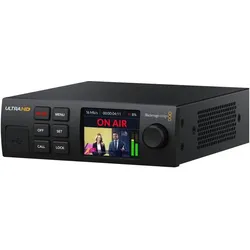
Blackmagic Streaming Decoder 4K, Video ConverterDer Blackmagic Streaming Decoder 4K ist ein professionelles Gerät, das speziell für die Verarbeitung von H.264-Streams entwickelt wurde. Er ermöglicht die nahtlose Umwandlung von Video-Streams, die von ATEM Mischern oder Blackmagic Kameras empfangen werden, in SDI- und HDMI-Videoformate. Dieses Gerät ist ideal für Anwendungen in der Live-Übertragung und im professionellen Videoproduktionsumfeld. Der Decoder unterstützt eine Vielzahl von Video- und Audioformaten und bietet umfassende Anschlussmöglichkeiten, um eine flexible Integration in bestehende Systeme zu gewährleisten. Darüber hinaus ermöglicht die Unterstützung von Blackmagic Cloud Streaming eine einfache Anbindung an cloudbasierte Dienste. Die Rückführung von Tally und Steuerung sorgt für eine präzise Steuerung während der Übertragung, was ihn zu einem unverzichtbaren Werkzeug für professionelle Anwender macht. - Unterstützt SDI-Videoeingänge und -ausgänge mit verschiedenen Raten (1,5 G; 3 G; 6 G; 12 G) - Bietet 16 Kanäle eingebettetes Audio über SDI und HDMI - Webcam-Ausgabe über USB-C bis zu 2160p/60 - Ethernet-Anschluss für Livestreaming, Konfiguration und Softwareupdates - Inklusive Startermappe mit QR-Code für Software-Downloads.569,00 €*Versand: 0,00 €Sichere Weiterleitung zum Anbieter
-
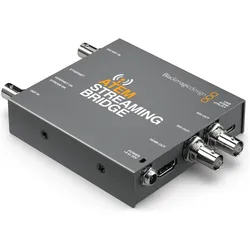
Blackmagic Atem Streaming Bridge, Video ConverterDie Atem Streaming Bridge ist ein Videokonverter, über den Sie einen H.264-Stream von einem beliebigen Atem Mini Pro empfangen und in SDI- und HDMI-Video zurückwandeln können. Das gestattet es Ihnen, Video an Remote-Standorte auf Ihrem lokalen Ethernet-Netzwerk oder per Internet sogar in die ganze Welt zu übermitteln. Möglich ist das, weil der Konverter fortschrittliche H.264-Codecs für eine höhere Qualität bei äusserst geringen Datenraten einsetzt. Ein mögliches Produktionsszenario: Broadcaster und Blogger arbeiten gemeinsam an Sendungen und kreieren so globale Netzwerke aus Atem Mini Pro Remote-Rundfunkstudios. Der Konverter lässt sich einfach einrichten. Atem Software Utility erstellt Setup-Dateien, die Sie per E-Mail an Atem Mini Pro Studios an anderen Standorten schicken können. Die Atem Streaming Bridge ist ideal für den Einsatz eines Atem Mini Pro als Remote-Rundfunkstudio.286,80 €*Versand: 0,00 €Sichere Weiterleitung zum Anbieter


-
Wie kann ich eine Video-URL erstellen, um mein Video online zu teilen?
Um eine Video-URL zu erstellen, musst du dein Video auf einer Plattform wie YouTube oder Vimeo hochladen. Nachdem das Video hochgeladen wurde, kopiere einfach die URL aus der Adressleiste deines Browsers. Diese URL kannst du dann teilen, um anderen den Zugriff auf dein Video zu ermöglichen. **
-
Warum kann ich die Video-URL nicht extrahieren?
Es gibt mehrere mögliche Gründe, warum du möglicherweise die Video-URL nicht extrahieren kannst. Es könnte sein, dass die Webseite, auf der das Video gehostet wird, Maßnahmen ergriffen hat, um das Extrahieren von URLs zu verhindern. Es könnte auch sein, dass du eine falsche Methode oder ein falsches Tool verwendest, um die URL zu extrahieren. Es ist auch möglich, dass das Video selbst nicht öffentlich verfügbar ist und daher keine URL zum Extrahieren vorhanden ist. **
-
Wie kann ich eine Video-URL erstellen, um mein Video im Internet zu teilen?
Um eine Video-URL zu erstellen, musst du dein Video auf einer Plattform wie YouTube oder Vimeo hochladen. Nach dem Hochladen erhältst du einen eindeutigen Link, den du kopieren und teilen kannst. Du kannst auch eine benutzerdefinierte URL erstellen, um das Teilen zu vereinfachen. **
-
Wie kann man eine Video-URL erstellen, um ein Video im Internet zu teilen?
Um eine Video-URL zu erstellen, muss das Video zuerst auf einer Plattform wie YouTube oder Vimeo hochgeladen werden. Anschließend kann die URL des Videos kopiert und geteilt werden, indem sie in einer Nachricht, E-Mail oder auf einer Website eingefügt wird. Sobald die URL geteilt wurde, können andere Benutzer darauf klicken, um das Video anzusehen. **

Wie kann ich eine Video-URL generieren, um ein Video mit anderen zu teilen?
Um eine Video-URL zu generieren, musst du das Video auf einer Plattform wie YouTube oder Vimeo hochladen. Nach dem Hochladen erhältst du einen eindeutigen Link, den du mit anderen teilen kannst. Kopiere einfach die URL aus der Adressleiste deines Browsers und sende sie an die Personen, mit denen du das Video teilen möchtest. **
Wie kann ich eine Video-URL finden, um das Video in meine Präsentation einzubinden?
Du kannst die Video-URL finden, indem du auf das Video mit der rechten Maustaste klickst und dann auf "Video-URL kopieren" klickst. Alternativ kannst du die URL auch aus der Adressleiste deines Browsers kopieren, wenn du das Video online ansiehst. Füge die kopierte URL dann in deine Präsentation ein, um das Video einzubinden. **
Top-Angebote
Produkte zum Begriff Video-URL:
-
RGBlink Streaming Console, Video ZubehörStreaming-Konsole zur Montage von Mini-Switchern, Monitoren und Zubehör. Die RGBlink Streaming-Konsole ist die optimale Erweiterung für jeden Mixer und Streaming-Arbeitsplatz. Der Metallrahmen mit seinen Gummifüssen steht sicher und rutschfest. Alle aktuellen RGBlink Mini Switches können auf einer schrägen Struktur montiert und seitlich mit einer Schraube fixiert werden. Dieses Design erleichtert die Bedienung des Mini und ermöglicht einen perfekten Betrachtungswinkel des 2"-Displays. Optional kann die Konsole auf einem Stativ mit einem 1⁄4"-20 Gewinde montiert werden. Das Highlight ist das umfangreiche Montageset, das aus drei Kugelköpfen und drei Montageschellen besteht. Die Kugelköpfe ermöglichen die Montage von 5"- und 7"-Monitoren/Recordern sowie eines Mikrofons. Die Halterungen haben eine variable Breite von 6 bis 9 cm und halten Zubehör wie Smartphones oder Nano-Router mit leichtem Federdruck. Die Anbringung von Zubehör kann nach Wunsch nach oben oder zur Seite erfolgen und lässt keine Wünsche offen. Das durchdachte Design ermöglicht einen einfachen Zugang zu allen notwendigen HDMI-, LAN-, USB- oder Stromkabeln der verwendeten Geräte. Verbinden Sie Ihre Ausrüstung – es war noch nie so einfach, Ihre Geräte auf so kleinem Raum sicher zu fixieren und dabei einen perfekten Überblick beim Streaming zu haben! Eigenschaften: - Metallrahmen zur Halterung von RGBlink Mini, Mini+ oder Mini Pro Switchern - Gewindeloch zur Montage auf einem Stativ mit 1⁄4"-20 Schraube - Kugelgelenke zur Montage von 5" oder 7" Monitoren/Recordern - Variable Breite der Montageschellen für Smartphone, Nano-Router usw. Technische Daten: - Gewicht: 540 Gramm mit Zubehör Lieferumfang: - 1 x Metallrahmen - 1 x Halterung mit Schraube zur Montage eines RGBlink Mini Serien Switchers - 3 x Kugelköpfe mit 1⁄4"-20 Gewinde und Flügelschrauben - 2 x 1⁄4"-20 Rändelschrauben - 3 x Montageschellen mit variabler Breite von 6 - 9 cm - 1 x Adapterblock mit 3 x 1⁄4"-20 Gewinde - 1 x Inbusschlüssel - 4 x Gummifüsse.93,90 €*Versand: 0,00 €Sichere Weiterleitung zum Anbieter
-
Blackmagic Streaming Encoder 4K, Video ConverterDer Blackmagic Streaming Encoder 4K ist ein leistungsstarker Streaming-Prozessor, der sowohl H.264- als auch H.265-Hardware-Encoder unterstützt. Er ermöglicht das Streamen in HD und Ultra HD über gängige Protokolle wie SRT oder RTMP, was ihn zu einer idealen Lösung für professionelle Streaming-Anwendungen macht. Mit einem skalierbaren 12G-SDI-Eingang und der Möglichkeit, eine USB-Webcam anzuschliessen, bietet dieser Encoder vielseitige Anschlussmöglichkeiten. Zudem ermöglicht er eine umfassende Überwachung des Streams, was für eine qualitativ hochwertige Übertragung unerlässlich ist. Der Encoder ist mit einer Vielzahl von Audio- und Videoanschlüssen ausgestattet, die eine flexible Integration in bestehende Setups ermöglichen. Die Benutzerfreundlichkeit wird durch die mitgelieferte Startermappe unterstützt, die einen QR-Code für den Download der erforderlichen Software enthält. - Unterstützung für H.264- und H.265-Hardware-Encoding - Skalierbarer 12G-SDI-Eingang für hohe Flexibilität - USB-C-Anschluss für Webcam-Integration - Vielzahl von Audio- und Videoanschlüssen für umfassende Konnektivität - Ethernet-Anschluss für Livestreaming und Softwareupdates.549,00 €*Versand: 0,00 €Sichere Weiterleitung zum Anbieter
-
Blackmagic Streaming Decoder 4K, Video ConverterDer Blackmagic Streaming Decoder 4K ist ein professionelles Gerät, das speziell für die Verarbeitung von H.264-Streams entwickelt wurde. Er ermöglicht die nahtlose Umwandlung von Video-Streams, die von ATEM Mischern oder Blackmagic Kameras empfangen werden, in SDI- und HDMI-Videoformate. Dieses Gerät ist ideal für Anwendungen in der Live-Übertragung und im professionellen Videoproduktionsumfeld. Der Decoder unterstützt eine Vielzahl von Video- und Audioformaten und bietet umfassende Anschlussmöglichkeiten, um eine flexible Integration in bestehende Systeme zu gewährleisten. Darüber hinaus ermöglicht die Unterstützung von Blackmagic Cloud Streaming eine einfache Anbindung an cloudbasierte Dienste. Die Rückführung von Tally und Steuerung sorgt für eine präzise Steuerung während der Übertragung, was ihn zu einem unverzichtbaren Werkzeug für professionelle Anwender macht. - Unterstützt SDI-Videoeingänge und -ausgänge mit verschiedenen Raten (1,5 G; 3 G; 6 G; 12 G) - Bietet 16 Kanäle eingebettetes Audio über SDI und HDMI - Webcam-Ausgabe über USB-C bis zu 2160p/60 - Ethernet-Anschluss für Livestreaming, Konfiguration und Softwareupdates - Inklusive Startermappe mit QR-Code für Software-Downloads.569,00 €*Versand: 0,00 €Sichere Weiterleitung zum Anbieter
-
Was ist ein Video URL?
Ein Video-URL ist eine spezifische Webadresse, die auf ein bestimmtes Video im Internet verweist. Diese URL enthält normalerweise Informationen über den Speicherort des Videos, den Dateinamen und andere relevante Daten. Durch Eingabe der Video-URL in einen Webbrowser oder eine Video-Streaming-Plattform können Benutzer das entsprechende Video direkt anzeigen. Video-URLs können auch in sozialen Medien, E-Mails oder anderen Online-Plattformen geteilt werden, um anderen Benutzern den Zugriff auf das Video zu ermöglichen. Insgesamt ist die Video-URL ein wichtiger Bestandteil des Internets, der es Benutzern ermöglicht, Videos schnell und einfach zu finden und anzusehen. **
-
Wie kann ich ein YouTube-Video mit einer Video-URL erstellen?
Um ein YouTube-Video mit einer Video-URL zu erstellen, musst du zuerst die gewünschte Video-URL finden. Gehe dann zu YouTube und klicke auf "Video hochladen". Wähle die Option "URL einfügen" aus und füge die Video-URL ein. Klicke auf "Weiter" und folge den weiteren Anweisungen, um das Video zu erstellen und hochzuladen. **
-
Wie kann ich eine Video-URL erstellen, um mein Video online zu teilen?
Um eine Video-URL zu erstellen, musst du dein Video auf einer Plattform wie YouTube oder Vimeo hochladen. Nachdem das Video hochgeladen wurde, kopiere einfach die URL aus der Adressleiste deines Browsers. Diese URL kannst du dann teilen, um anderen den Zugriff auf dein Video zu ermöglichen. **
-
Warum kann ich die Video-URL nicht extrahieren?
Es gibt mehrere mögliche Gründe, warum du möglicherweise die Video-URL nicht extrahieren kannst. Es könnte sein, dass die Webseite, auf der das Video gehostet wird, Maßnahmen ergriffen hat, um das Extrahieren von URLs zu verhindern. Es könnte auch sein, dass du eine falsche Methode oder ein falsches Tool verwendest, um die URL zu extrahieren. Es ist auch möglich, dass das Video selbst nicht öffentlich verfügbar ist und daher keine URL zum Extrahieren vorhanden ist. **
Ähnliche Suchbegriffe für Video-URL
-
Blackmagic Atem Streaming Bridge, Video ConverterDie Atem Streaming Bridge ist ein Videokonverter, über den Sie einen H.264-Stream von einem beliebigen Atem Mini Pro empfangen und in SDI- und HDMI-Video zurückwandeln können. Das gestattet es Ihnen, Video an Remote-Standorte auf Ihrem lokalen Ethernet-Netzwerk oder per Internet sogar in die ganze Welt zu übermitteln. Möglich ist das, weil der Konverter fortschrittliche H.264-Codecs für eine höhere Qualität bei äusserst geringen Datenraten einsetzt. Ein mögliches Produktionsszenario: Broadcaster und Blogger arbeiten gemeinsam an Sendungen und kreieren so globale Netzwerke aus Atem Mini Pro Remote-Rundfunkstudios. Der Konverter lässt sich einfach einrichten. Atem Software Utility erstellt Setup-Dateien, die Sie per E-Mail an Atem Mini Pro Studios an anderen Standorten schicken können. Die Atem Streaming Bridge ist ideal für den Einsatz eines Atem Mini Pro als Remote-Rundfunkstudio.286,80 €*Versand: 0,00 €Sichere Weiterleitung zum Anbieter
-
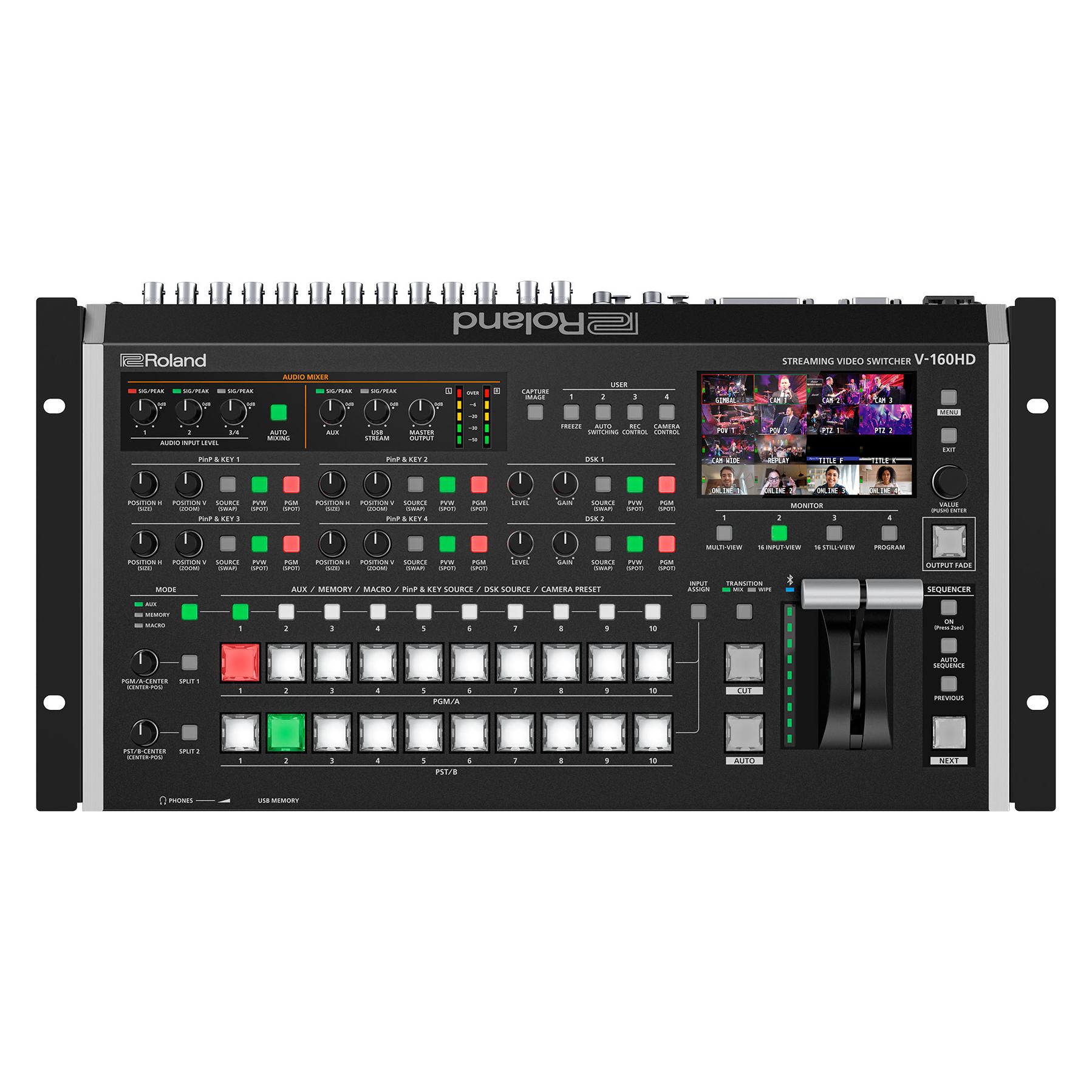
Roland Streaming Video Switcher, Switch BoxDer Roland V-160HD Streaming Video Switcher ist eine hochmoderne Lösung für hybride Events und professionelle Videoübertragungen. Mit einer Vielzahl von Anschlussmöglichkeiten, darunter acht 3G-SDI- und acht HDMI-Eingänge, ermöglicht dieses Gerät die nahtlose Integration verschiedener Videoquellen. Die Unterstützung für Full-HD-Übertragungen und die gleichzeitige Streaming-Funktion über USB-C machen den V-160HD zu einem unverzichtbaren Werkzeug für Live-Produktionen. Die integrierte Video-Effektengine mit acht Ebenen und der digitale Audio-Mixer mit 40 Kanälen bieten umfassende kreative Möglichkeiten, während die PTZ-Kamerasteuerung und die fortschrittlichen Cue- und Automationsfunktionen die Bedienung erleichtern. Das kompakte und tragbare Design sorgt dafür, dass der Switcher in jeder Produktionsumgebung eingesetzt werden kann, ohne Kompromisse bei der Leistung einzugehen. - Acht 3G-SDI-Eingänge mit Frameraten-Konvertierung - Acht 1080p-HDMI-Eingänge, davon vier mit Echtzeit-Scalern - Integrierte Video-Effektengine mit acht Ebenen - Digitaler Audio-Mixer mit 40 Kanälen - Kompatibel mit USB-C Streaming für Live-Übertragungen.6949,00 €*Versand: 0,00 €Sichere Weiterleitung zum Anbieter
-
Wie kann ich eine Video-URL erstellen, um mein Video im Internet zu teilen?
Um eine Video-URL zu erstellen, musst du dein Video auf einer Plattform wie YouTube oder Vimeo hochladen. Nach dem Hochladen erhältst du einen eindeutigen Link, den du kopieren und teilen kannst. Du kannst auch eine benutzerdefinierte URL erstellen, um das Teilen zu vereinfachen. **
-
Wie kann man eine Video-URL erstellen, um ein Video im Internet zu teilen?
Um eine Video-URL zu erstellen, muss das Video zuerst auf einer Plattform wie YouTube oder Vimeo hochgeladen werden. Anschließend kann die URL des Videos kopiert und geteilt werden, indem sie in einer Nachricht, E-Mail oder auf einer Website eingefügt wird. Sobald die URL geteilt wurde, können andere Benutzer darauf klicken, um das Video anzusehen. **
-
Wie kann ich eine Video-URL generieren, um ein Video mit anderen zu teilen?
Um eine Video-URL zu generieren, musst du das Video auf einer Plattform wie YouTube oder Vimeo hochladen. Nach dem Hochladen erhältst du einen eindeutigen Link, den du mit anderen teilen kannst. Kopiere einfach die URL aus der Adressleiste deines Browsers und sende sie an die Personen, mit denen du das Video teilen möchtest. **
-
Wie kann ich eine Video-URL finden, um das Video in meine Präsentation einzubinden?
Du kannst die Video-URL finden, indem du auf das Video mit der rechten Maustaste klickst und dann auf "Video-URL kopieren" klickst. Alternativ kannst du die URL auch aus der Adressleiste deines Browsers kopieren, wenn du das Video online ansiehst. Füge die kopierte URL dann in deine Präsentation ein, um das Video einzubinden. **
* Alle Preise verstehen sich inklusive der gesetzlichen Mehrwertsteuer und ggf. zuzüglich Versandkosten. Die Angebotsinformationen basieren auf den Angaben des jeweiligen Shops und werden über automatisierte Prozesse aktualisiert. Eine Aktualisierung in Echtzeit findet nicht statt, so dass es im Einzelfall zu Abweichungen kommen kann. ** Hinweis: Teile dieses Inhalts wurden von KI erstellt.