Domain ytbe.de kaufen?
Wir ziehen mit dem Projekt
ytbe.de um.
Sind Sie am Kauf der Domain
ytbe.de interessiert?
domain@kv-gmbh.de · 0541-91531010
Domain ytbe.de kaufen?
Warum startet Unlocker nicht?
Es gibt mehrere mögliche Gründe, warum Unlocker nicht startet. Es könnte sein, dass das Programm nicht korrekt installiert wurde oder dass es mit anderen Programmen oder Einstellungen auf Ihrem Computer inkompatibel ist. Es ist auch möglich, dass das Programm von einem Antivirenprogramm blockiert wird. Es könnte hilfreich sein, das Programm neu zu installieren, sicherzustellen, dass es mit Ihrem Betriebssystem kompatibel ist und eventuell das Antivirenprogramm vorübergehend zu deaktivieren, um zu sehen, ob das Problem dadurch behoben wird. **
Wie funktioniert AirDrop Mac iPhone?
AirDrop ermöglicht es, Dateien drahtlos zwischen einem Mac und einem iPhone auszutauschen. Um AirDrop zu nutzen, müssen beide Geräte eingeschaltet sein und sich in der Nähe befinden. Auf dem Mac öffnen Sie das Finder-Fenster und wählen "AirDrop" aus der Seitenleiste. Auf dem iPhone öffnen Sie das Kontrollzentrum und tippen auf "AirDrop". Wählen Sie dann das gewünschte Gerät aus, um die Dateien zu senden. Bestätigen Sie den Vorgang auf beiden Geräten, um die Dateiübertragung abzuschließen. **


Ähnliche Suchbegriffe für IPhone-Unlocker-Mac
Top-Angebote
Produkte zum Begriff IPhone-Unlocker-Mac:
-
Smith, Mac: Scurry 1Scurry 1 , Die todgeweihte Kolonie , Differentiallager > Differentiale & Teile , Erscheinungsjahr: 20230515, Produktform: Leinen, Autoren: Smith, Mac, Seitenzahl/Blattzahl: 105, Keyword: Dystopie; Fantasy; Jäger; Kolonie; Mäuse; Orim; Pict; Weltuntergang; Wix; Überleben, Fachschema: Comic~Comic / Fantasy, Fachkategorie: Graphic Novel / Comic: Fantasy~Graphic Novel / Comic / Manga: Anthropomorphe, Tiergeschichten~Comics im europäischen Stil / Tradition, Warengruppe: HC/Belletristik/Humor/Cartoons/Comics, Fachkategorie: Comics und Graphic Novels im amerikanischen / britischen Stil, UNSPSC: 49019900, Warenverzeichnis für die Außenhandelsstatistik: 49019900, Verlag: Cross Cult, Verlag: Cross Cult, Verlag: Cross Cult Entertainment GmbH & Co. Publishing KG, Länge: 246, Breite: 164, Höhe: 15, Gewicht: 405, Produktform: Gebunden, Genre: Belletristik, Genre: Belletristik,22,00 €*Versand: 0,00 €Sichere Weiterleitung zum Anbieter
-
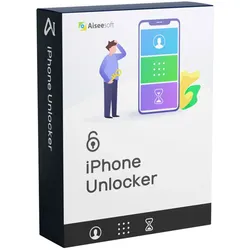
Aiseesoft iPhone UnlockeriPhone-Bildschirm gesperrt? iPhone Passcode sofort löschen Das Erstellen eines Passcodes für das iPhone kann Ihre Privatsphäre schützen. Aber es gibt verschiedene Gründe, warum Sie die Kontrolle über den Sperrbildschirm-Passcode verlieren können. Wie kommt man in ein gesperrtes iPhone? Aiseesoft iPhone Unlocker wird die verschiedenen Sperrbildschirm-Passcodes von 4-stellig, 6-stellig, Touch ID und Face ID entfernen und das gesperrte iPhone leicht entsperren. 4-stelliger Passcode 6-stelliger Passcode Berührungserkennung Gesichtserkennung iPhone-Passcode vergessen? Sie ändern Ihren iPhone-Passcode häufig und haben ihn vergessen? Sie finden ein altes iPhone, können es aber nicht mit dem gespeicherten Passcode entsperren? Verwechseln Sie das Passwort für mehrere Geräte? Aiseesoft iPhone Unlocker kann den iPhone-Bildschirm-Passcode leicht entfernen. Achtung: Beim Entfernen des Passcodes au...54,95 €*Versand: 0,00 €Sichere Weiterleitung zum Anbieter
-
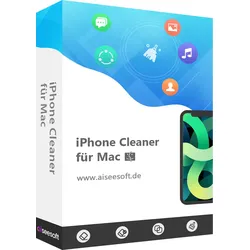
iPhone Cleaner MacDer beste iOS-Scheiß-Reiniger, um nutzlose Dokumente und Daten auf Ihrem Gerät zu löschen Es schützt auch Ihre Privatsphäre und macht Ihr iPhone/iPad/iPod Touch schneller und sicherer. Unnötige Daten löschen, um Speicherplatz freizugeben Läuft Ihr iPhone langsam? Wenn ja, ist das wahrscheinlich ein Zeichen dafür, dass der Speicherplatz auf Ihrem Telefon nicht ausreicht. In diesem Fall sollten Sie Ihr iPhone sofort bereinigen, um es zu beschleunigen. Es besteht kein Zweifel, dass Aiseesoft iPhone Cleaner Ihre beste Wahl ist, um dieses iPhone-Speicherproblem zu lösen. Diese Cleaner-App kann Ihnen helfen, nutzlose Dokumente und Daten auf dem iPhone zu löschen und zu entfernen, wie z.B. Junk-/Temp-Dateien, ungenutzte Apps, unerwünschte Fotos und große Dateien. Junk-Dateien bereinigen Mit diesem Telefonreiniger können Sie ganz einfach temporäre Dateien, Absturzprotokolle, Junk-Dateien und Caches wie iTunes-Cache, Kamerarolle, Fotostream, Fotobibliothek usw. entfernen. Deinstallieren Sie unbenutzte Apps Das Programm kann auch alle Apps auf Ihrem iPhone erkennen und anzeigen, zusammen mit dem Speicherplatz, den sie belegen. Dann können Sie auswählen, ob Sie die nicht mehr verwendeten Apps deinstallieren möchten. Fotos komprimieren/exportieren Ein weiterer Grund für das iPhone-Lagging-Problem ist der große Speicherplatz, den Ihre Fotos verbrauchen. Mit diesem Tool können Sie also Fotos komprimieren oder zur Sicherung auf den PC exportieren. Große Dateien löschen Mit iPhone Cleaner können Sie alle großen Dateien wie Videos auf Ihrem iOS-Gerät scannen und löschen. Jetzt ist es an der Zeit, sie zu bereinigen. Aber keine Sorge! Sie können zuerst ein Backup erstellen. Alle Daten auf dem iPhone unwiderruflich löschen Wenn Sie alle Daten auf Ihrem iPhone oder iPad löschen müssen, sollten Sie ein sichereres Löschprogramm für iOS ausprobieren. iPhone Cleaner bietet Ihnen eine bessere Möglichkeit, Ihr iPhone vollständig und dauerhaft zu löschen. Das Beste an dem Programm ist, dass Sie nicht lange überlegen und selbst entscheiden müssen, was Sie löschen möchten. Alles, was Sie tun müssen, ist auf die Schaltfläche "Start" zu klicken und zu warten, bis der Reinigungsvorgang abgeschlossen ist. Und es gibt keine Möglichkeit für andere, an Ihre persönlichen Daten zu gelangen, nachdem Sie sie gelöscht haben. Private Daten und Apps selektiv löschen Selbst wenn Sie nur eine bestimmte Datei oder einen bestimmten Dateityp loswerden möchten, können Sie diesen Cleaner auch verwenden, um Ihre privaten Daten und Dokumente selektiv zu überprüfen und zu entfernen. Es kann Kontakte, Nachrichten, Anruflisten, Fotos, Notizen, Kalender, Sprachmemos, Safari-Caches und erweiterte Einstellungen scannen und löschen. Außerdem können Benutzer den gesamten Inhalt von großen Drittanbieter-Apps wie WhatsApp, Line, Viber, Kik und mehr löschen. Voll von großartigen Funktionen Aiseesoft iPhone Cleaner ist mehr als eine Software zum Reinigen des Telefons. Sie können es auch als ein einfaches Tool zur Verwaltung Ihres iPhones betrachten. Es gibt eine Reihe von leistungsstarken und einfach zu bedienenden Funktionen, die darauf warten, von Ihnen entdeckt zu werden. Duplikate entfernen Überprüfen Sie Duplikate, führen Sie identische Kontakte zusammen und entfernen Sie überflüssige Dateien. Dateien in der Vorschau anzeigen Zeigen Sie eine Vorschau der Datei an, bevor Sie sie löschen, um ein versehentliches Löschen zu vermeiden. Sicherheitsstufe wählen 3 Sicherheitsmodi, um alle Ihre Anforderungen beim Löschen von Daten auf dem iPhone zu erfüllen. Umfangreiche Toolbox Eine universelle Tool-Integrationsplattform zum Sichern, Übertragen und Wiederherstellen von Daten. Garantierte Privatsphäre 100% sichere Anwendung. Niemand kann Ihre privaten Daten nach der Reinigung wiederherstellen. Systemanforderungen für iPhone Cleaner Unterstütztes Mac OS: Mac OS X 10.7 oder höher (macOS Big Sur und macOS Monterey) CPU: 1GHz Intel Prozessor und Apple M1 Chip RAM: 512MB oder mehr (1024MB empfohlen) iOS Version: iOS 5 und höher, iOS 11, iOS 12, iOS 13, iOS 14 und iOS 15 inklusive iTunes Version: iTunes 10.7 oder höher. Die neueste Version wird empfohlen.29,95 €*Versand: 0,00 €Sichere Weiterleitung zum Anbieter
-
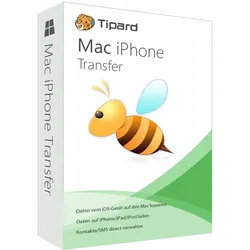
Tipard Mac iPhone Transfer WindowsTipard Mac iPhone Transfer Haben Sie sich jemals gefragt, wie Sie Ihre iPhone-Daten mühelos verwalten können? Tipard Mac iPhone Transfer ist die Antwort auf dieses digitale Dilemma. Diese leistungsstarke Software ermöglicht Nutzern, Daten zwischen ihren iOS-Geräten und Macs nahtlos zu übertragen. Von Fotos und Musik bis hin zu Kontakten und Backups - Tipard deckt alle Aspekte der iPhone-Datenverwaltung ab. In diesem Leitfaden werfen wir einen Blick auf die Hauptfunktionen von Tipard Mac iPhone Transfer. Wir zeigen Ihnen, wie Sie das Programm optimal nutzen, um Ihre Daten zu synchronisieren und zu sichern. Egal ob Sie ein iPhone 6 haben oder das neueste iOS-Gerät - Sie erfahren, wie Sie Ihre digitalen Inhalte effizient organisieren und übertragen können. Am Ende werden Sie verstehen, warum Tipard ein unverzichtbares Werkzeug für jeden Apple-Nutzer ist. Hauptfunktionen im Überblick Die ...39,99 €*Versand: 0,00 €Sichere Weiterleitung zum Anbieter

-
Warum bin ich so unlocker?
Es gibt viele mögliche Gründe, warum jemand sich als unlocker empfindet. Es könnte sein, dass du dich unsicher fühlst oder Angst hast, dich zu öffnen. Es könnte auch sein, dass du negative Erfahrungen gemacht hast, die es dir schwer machen, Vertrauen aufzubauen. Es ist wichtig, sich selbst Zeit zu geben und möglicherweise professionelle Hilfe in Anspruch zu nehmen, um diese Gefühle zu verstehen und daran zu arbeiten. **
-
Wie Fotos von iPhone auf Mac?
Wie Fotos von iPhone auf Mac? Es gibt mehrere Möglichkeiten, um Fotos von Ihrem iPhone auf Ihren Mac zu übertragen. Eine Möglichkeit ist die Verwendung von iCloud, um Ihre Fotos drahtlos zu synchronisieren. Eine andere Möglichkeit ist die Verwendung eines USB-Kabels, um Ihr iPhone direkt mit Ihrem Mac zu verbinden und die Fotos manuell zu übertragen. Sie können auch die Fotos-App auf Ihrem Mac verwenden, um Fotos von Ihrem iPhone zu importieren. Oder Sie können eine Drittanbieter-Software wie iMazing oder AnyTrans verwenden, um Fotos von Ihrem iPhone auf Ihren Mac zu übertragen. **
-
Wie Bilder vom iPhone auf Mac?
Um Bilder vom iPhone auf deinen Mac zu übertragen, kannst du entweder die iCloud-Fotomediathek verwenden oder dein iPhone über ein USB-Kabel mit deinem Mac verbinden. Wenn du die iCloud-Fotomediathek nutzt, werden deine Fotos automatisch zwischen deinen Geräten synchronisiert. Alternativ kannst du dein iPhone per USB-Kabel mit deinem Mac verbinden und die Fotos manuell übertragen. Dazu öffnest du einfach die Fotos-App auf deinem Mac, wählst dein iPhone aus und markierst die Bilder, die du übertragen möchtest. Anschließend ziehst du die markierten Bilder in einen Ordner auf deinem Mac. Es ist auch möglich, spezielle Apps von Drittanbietern zu verwenden, um die Übertragung von Fotos vom iPhone auf den Mac zu vereinfachen. **
-
Wie erkennt mein Mac mein iPhone?
Dein Mac erkennt dein iPhone in der Regel automatisch, wenn du es über ein USB-Kabel mit dem Mac verbindest. Sobald die Verbindung hergestellt ist, öffnet sich oft automatisch die Fotos-App auf deinem Mac, um Fotos und Videos vom iPhone zu importieren. Du kannst auch in iTunes oder dem Finder auf deinem Mac auf dein iPhone zugreifen, um Dateien zu synchronisieren oder Backups zu erstellen. Stelle sicher, dass sowohl dein Mac als auch dein iPhone mit der neuesten Software aktualisiert sind, um eventuelle Kompatibilitätsprobleme zu vermeiden. Wenn dein Mac dein iPhone nicht erkennt, überprüfe das USB-Kabel, den Anschluss am Mac und am iPhone sowie die Einstellungen auf beiden Geräten. **


Wie synchronisiere ich iPhone mit Mac?
Um dein iPhone mit deinem Mac zu synchronisieren, verbinde zunächst dein iPhone mit dem Mac über ein USB-Kabel. Öffne dann iTunes auf deinem Mac und wähle dein iPhone aus. Klicke auf die Registerkarte "Übersicht" und wähle die gewünschten Synchronisierungsoptionen aus, z.B. Musik, Fotos oder Apps. Klicke anschließend auf "Synchronisieren", um die ausgewählten Inhalte zwischen deinem iPhone und Mac zu übertragen. Stelle sicher, dass du regelmäßig synchronisierst, um sicherzustellen, dass deine Daten auf beiden Geräten auf dem neuesten Stand sind. **
Wie verbindet man iPhone mit Mac?
Um dein iPhone mit deinem Mac zu verbinden, kannst du entweder ein USB-Kabel verwenden oder die Funktion "Handoff" nutzen, um nahtlos zwischen den Geräten zu wechseln. Du kannst auch AirDrop verwenden, um Dateien drahtlos zwischen deinem iPhone und Mac zu übertragen. Eine weitere Möglichkeit ist die Verwendung von iCloud, um Fotos, Kontakte und andere Daten zwischen den Geräten zu synchronisieren. Du kannst auch die App "Apple Continuity" nutzen, um Anrufe und Nachrichten von deinem iPhone auf deinem Mac zu empfangen und zu senden. **
Top-Angebote
Produkte zum Begriff IPhone-Unlocker-Mac:
-
iPhone Unlocker MaciPhone Bildschirm gesperrt? iPhone Passcode sofort löschen Entsperren Sie iPhone, iPad und iPod durch Löschen des Passcodes. Entfernen Sie Apple ID, wenn Sie Apple ID oder Passwort vergessen haben. Screen Time Passcode ohne Datenverlust wiederherstellen und entfernen. Das Erstellen eines Passcodes für das iPhone kann Ihre Privatsphäre schützen. Aber es gibt verschiedene Gründe, warum Sie die Kontrolle über den Sperrbildschirm-Passcode verlieren können. Wie kommt man in ein gesperrtes iPhone? Aiseesoft iPhone Unlocker wird die verschiedenen Sperrbildschirm-Passcodes von 4-stellig, 6-stellig, Touch ID und Face ID entfernen und das gesperrte iPhone leicht entsperren. 4-stelliger Passcode 6-stelliger Passcode Berührungserkennung Gesichtserkennung iPhone-Passcode vergessen Sie ändern Ihren iPhone-Passcode häufig und haben ihn vergessen? Sie finden ein altes iPhone, können es aber nicht mit...59,95 €*Versand: 0,00 €Sichere Weiterleitung zum Anbieter
-
iPhone UnlockerAiseesoft iPhone Unlocker kaufen: iPhone entsperren & iPad entsperren – Zugriff schnell wiederherstellen Passcode, Bildschirmzeit, Apple-ID-Status, MDM & iTunes-Backup – eine Software für typische iOS-Blockaden im eigenen oder autorisierten Gerätebestand Wenn Sie Aiseesoft iPhone Unlocker kaufen möchten, geht es meist um konkrete Fälle wie iPhone Passcode vergessen , Bildschirmzeit Code entfernen , MDM entfernen (berechtigte IT-Workflows) oder iTunes Backup Passwort entfernen . Die Lizenz ist ideal, wenn Sie eine schnell verfügbare , klar geführte Lösung suchen – auf Wunsch auch als Aiseesoft iPhone Unlocker für Mac (macOS) –, um ein iPhone/iPad wieder in einen nutzbaren, verwaltbaren Zustand zu bringen. Besonders praktisch für Privatnutzer, Familien und autorisierte IT-Teams: Statt einzelner Tools erhalten Sie ein gebündeltes Paket für mehrere iOS-Szenarien – direkt als Download mit Produktschlüssel . Damit ist das Tool besonders passend, wenn Sie nicht experimentieren , sondern direkt eine funktionale Lösung einsetzen möchten. So können Sie die nächsten Schritte im Alltag oder im Support sauber planen, ohne lange Wartezeiten. Windows & macOS Schnelle digitale Lieferung Download & Produktschlüssel Hinweis: Bitte nur für eigene Geräte oder mit ausdrücklicher Erlaubnis einsetzen. Je nach Ausgangslage können Daten und Einstellungen betroffen sein. Inhalte im Überblick iPhone Passcode Sperrcode/Lockscreen & Zugriff Apple-ID Kontozustand & Gerätenutzung Bildschirmzeit Restriktionen & Code-Verwaltung MDM Mobile Device Management iTunes Backup Verschlüsselung & Zugriff SIM-Lock Netzbetreiber & SIM-Karte Technische Daten System & Kompatibilität Wofür eignet sich der iPhone Unlocker? Viele Nutzer suchen nach Lösungen wie iPhone Zugriff wiederherstellen , iPad entsperren , Bildschirmzeit Code , MDM Verwaltung oder iTunes Backup . Der Kern ist oft derselbe: Das Gerät ist vorhanden, aber die Nutzung ist blockiert – privat, im Familienumfeld oder im autorisierten Bestand. Genau hier setzt Aiseesoft iPhone Unlocker an: Sie erhalten eine gebündelte Software für mehrere iOS-Szenarien, damit Sie ein iPhone/iPad wieder geordnet nutzen und bei Bedarf sauber verwalten können – am Windows-PC oder als iPhone Unlocker für macOS , je nachdem, wie Ihr Workflow aufgebaut ist. Das spart Zeit im Alltag und reduziert Reibungsverluste im Support – besonders dann, wenn schnell eine klare Entscheidung benötigt wird: Lizenz kaufen , Download starten , Szenario umsetzen. Wer dafür eine klare Lösung bevorzugt, kann die Software gezielt kaufen und die passenden Szenarien ohne Tool-Mix abdecken. Wichtig: Der Einsatz ist für eigene Geräte oder ausdrücklich autorisierte Fälle gedacht. So bleibt der Prozess nachvollziehbar und passt auch zu professionellen IT-Workflows. iPhone/iPad entsperren: Passcode-Szenarien für den schnellen Wiedereinstieg Wenn der iPhone-Sperrcode nicht mehr bekannt ist oder das iPhone nach Fehlversuchen deaktiviert wurde, hilft eine gezielte Software bei der Wiederherstellung eines verwaltbaren Zustands. Kaufen Sie den iPhone Unlocker, wenn Sie eine pragmatische Lösung für Lockscreen , Passcode , Touch ID oder Face ID -Probleme im eigenen Gerätebestand suchen. Typische Kaufgründe iPhone Passcode vergessen (4-/6-stellig) iPhone ist gesperrt oder deaktiviert nach Fehlversuchen Touch ID/Face ID greift nicht zuverlässig Geräteübergabe im autorisierten Umfeld Display defekt – Codeeingabe kaum möglich Hinweis (Daten) Je nach Ausgangslage kann der Vorgang Auswirkungen auf Daten und Einstellungen haben. Planen Sie vorab ein Backup und einen klaren Ablauf ein. Apple-ID Status auf iPhone/iPad klären (berechtigte Nutzung) Kaufen Sie diese Software, wenn eine Apple-ID-Situation den Zugriff oder die Nutzung stört – z. B. bei Firmenhardware, Zweitgeräten oder autorisierten Übergaben. Ziel ist eine saubere, dokumentierbare Gerätenutzung, nicht die Umgehung fremder Konten. Nach einer autorisierten Klärung des Apple-ID-Zustands wird häufig angestrebt: – Mehr Kontrolle über das iPhone/iPad (Einstellungen, Nutzung, Verwaltung). – Apple-Dienste wie iCloud im passenden Rahmen wieder einbinden. – Weniger Störungen durch wiederholte Anmeldehinweise. – Sauberere Grundlage für Backup-/Wiederherstellungsabläufe. – Mehr Ruhe im Gerätebetrieb dank klarer Zuständigkeiten. – Lokale Backups über iTunes wieder besser planbar. Achtung (wichtig) Je nach Zustand können Inhalte/Einstellungen betroffen sein. Wenn „Mein iPhone suchen“ aktiv ist, gelten je nach iOS-Version Apple-Sicherheitsbedingungen. Keine unkoordinierten Resets/Updates ohne Plan (Risiko erneuter Sperrzustände). Bildschirmzeit-Code entfernen & Restriktionen wieder verwalten Der Kauf lohnt sich, wenn Restriktionen wichtige Funktionen sperren und der Bildschirmzeit-Code nicht mehr verfügbar ist. Sie erhalten eine Lösung für berechtigte Verwaltungsfälle, damit das iPhone/iPad wieder planbar nutzbar wird....59,95 €*Versand: 0,00 €Sichere Weiterleitung zum Anbieter
-
Smith, Mac: Scurry 1Scurry 1 , Die todgeweihte Kolonie , Differentiallager > Differentiale & Teile , Erscheinungsjahr: 20230515, Produktform: Leinen, Autoren: Smith, Mac, Seitenzahl/Blattzahl: 105, Keyword: Dystopie; Fantasy; Jäger; Kolonie; Mäuse; Orim; Pict; Weltuntergang; Wix; Überleben, Fachschema: Comic~Comic / Fantasy, Fachkategorie: Graphic Novel / Comic: Fantasy~Graphic Novel / Comic / Manga: Anthropomorphe, Tiergeschichten~Comics im europäischen Stil / Tradition, Warengruppe: HC/Belletristik/Humor/Cartoons/Comics, Fachkategorie: Comics und Graphic Novels im amerikanischen / britischen Stil, UNSPSC: 49019900, Warenverzeichnis für die Außenhandelsstatistik: 49019900, Verlag: Cross Cult, Verlag: Cross Cult, Verlag: Cross Cult Entertainment GmbH & Co. Publishing KG, Länge: 246, Breite: 164, Höhe: 15, Gewicht: 405, Produktform: Gebunden, Genre: Belletristik, Genre: Belletristik,22,00 €*Versand: 0,00 €Sichere Weiterleitung zum Anbieter
-
Aiseesoft iPhone UnlockeriPhone-Bildschirm gesperrt? iPhone Passcode sofort löschen Das Erstellen eines Passcodes für das iPhone kann Ihre Privatsphäre schützen. Aber es gibt verschiedene Gründe, warum Sie die Kontrolle über den Sperrbildschirm-Passcode verlieren können. Wie kommt man in ein gesperrtes iPhone? Aiseesoft iPhone Unlocker wird die verschiedenen Sperrbildschirm-Passcodes von 4-stellig, 6-stellig, Touch ID und Face ID entfernen und das gesperrte iPhone leicht entsperren. 4-stelliger Passcode 6-stelliger Passcode Berührungserkennung Gesichtserkennung iPhone-Passcode vergessen? Sie ändern Ihren iPhone-Passcode häufig und haben ihn vergessen? Sie finden ein altes iPhone, können es aber nicht mit dem gespeicherten Passcode entsperren? Verwechseln Sie das Passwort für mehrere Geräte? Aiseesoft iPhone Unlocker kann den iPhone-Bildschirm-Passcode leicht entfernen. Achtung: Beim Entfernen des Passcodes au...54,95 €*Versand: 0,00 €Sichere Weiterleitung zum Anbieter
-
Warum startet Unlocker nicht?
Es gibt mehrere mögliche Gründe, warum Unlocker nicht startet. Es könnte sein, dass das Programm nicht korrekt installiert wurde oder dass es mit anderen Programmen oder Einstellungen auf Ihrem Computer inkompatibel ist. Es ist auch möglich, dass das Programm von einem Antivirenprogramm blockiert wird. Es könnte hilfreich sein, das Programm neu zu installieren, sicherzustellen, dass es mit Ihrem Betriebssystem kompatibel ist und eventuell das Antivirenprogramm vorübergehend zu deaktivieren, um zu sehen, ob das Problem dadurch behoben wird. **
-
Wie funktioniert AirDrop Mac iPhone?
AirDrop ermöglicht es, Dateien drahtlos zwischen einem Mac und einem iPhone auszutauschen. Um AirDrop zu nutzen, müssen beide Geräte eingeschaltet sein und sich in der Nähe befinden. Auf dem Mac öffnen Sie das Finder-Fenster und wählen "AirDrop" aus der Seitenleiste. Auf dem iPhone öffnen Sie das Kontrollzentrum und tippen auf "AirDrop". Wählen Sie dann das gewünschte Gerät aus, um die Dateien zu senden. Bestätigen Sie den Vorgang auf beiden Geräten, um die Dateiübertragung abzuschließen. **
-
Warum bin ich so unlocker?
Es gibt viele mögliche Gründe, warum jemand sich als unlocker empfindet. Es könnte sein, dass du dich unsicher fühlst oder Angst hast, dich zu öffnen. Es könnte auch sein, dass du negative Erfahrungen gemacht hast, die es dir schwer machen, Vertrauen aufzubauen. Es ist wichtig, sich selbst Zeit zu geben und möglicherweise professionelle Hilfe in Anspruch zu nehmen, um diese Gefühle zu verstehen und daran zu arbeiten. **
-
Wie Fotos von iPhone auf Mac?
Wie Fotos von iPhone auf Mac? Es gibt mehrere Möglichkeiten, um Fotos von Ihrem iPhone auf Ihren Mac zu übertragen. Eine Möglichkeit ist die Verwendung von iCloud, um Ihre Fotos drahtlos zu synchronisieren. Eine andere Möglichkeit ist die Verwendung eines USB-Kabels, um Ihr iPhone direkt mit Ihrem Mac zu verbinden und die Fotos manuell zu übertragen. Sie können auch die Fotos-App auf Ihrem Mac verwenden, um Fotos von Ihrem iPhone zu importieren. Oder Sie können eine Drittanbieter-Software wie iMazing oder AnyTrans verwenden, um Fotos von Ihrem iPhone auf Ihren Mac zu übertragen. **
Ähnliche Suchbegriffe für IPhone-Unlocker-Mac
-
iPhone Cleaner MacDer beste iOS-Scheiß-Reiniger, um nutzlose Dokumente und Daten auf Ihrem Gerät zu löschen Es schützt auch Ihre Privatsphäre und macht Ihr iPhone/iPad/iPod Touch schneller und sicherer. Unnötige Daten löschen, um Speicherplatz freizugeben Läuft Ihr iPhone langsam? Wenn ja, ist das wahrscheinlich ein Zeichen dafür, dass der Speicherplatz auf Ihrem Telefon nicht ausreicht. In diesem Fall sollten Sie Ihr iPhone sofort bereinigen, um es zu beschleunigen. Es besteht kein Zweifel, dass Aiseesoft iPhone Cleaner Ihre beste Wahl ist, um dieses iPhone-Speicherproblem zu lösen. Diese Cleaner-App kann Ihnen helfen, nutzlose Dokumente und Daten auf dem iPhone zu löschen und zu entfernen, wie z.B. Junk-/Temp-Dateien, ungenutzte Apps, unerwünschte Fotos und große Dateien. Junk-Dateien bereinigen Mit diesem Telefonreiniger können Sie ganz einfach temporäre Dateien, Absturzprotokolle, Junk-Dateien und Caches wie iTunes-Cache, Kamerarolle, Fotostream, Fotobibliothek usw. entfernen. Deinstallieren Sie unbenutzte Apps Das Programm kann auch alle Apps auf Ihrem iPhone erkennen und anzeigen, zusammen mit dem Speicherplatz, den sie belegen. Dann können Sie auswählen, ob Sie die nicht mehr verwendeten Apps deinstallieren möchten. Fotos komprimieren/exportieren Ein weiterer Grund für das iPhone-Lagging-Problem ist der große Speicherplatz, den Ihre Fotos verbrauchen. Mit diesem Tool können Sie also Fotos komprimieren oder zur Sicherung auf den PC exportieren. Große Dateien löschen Mit iPhone Cleaner können Sie alle großen Dateien wie Videos auf Ihrem iOS-Gerät scannen und löschen. Jetzt ist es an der Zeit, sie zu bereinigen. Aber keine Sorge! Sie können zuerst ein Backup erstellen. Alle Daten auf dem iPhone unwiderruflich löschen Wenn Sie alle Daten auf Ihrem iPhone oder iPad löschen müssen, sollten Sie ein sichereres Löschprogramm für iOS ausprobieren. iPhone Cleaner bietet Ihnen eine bessere Möglichkeit, Ihr iPhone vollständig und dauerhaft zu löschen. Das Beste an dem Programm ist, dass Sie nicht lange überlegen und selbst entscheiden müssen, was Sie löschen möchten. Alles, was Sie tun müssen, ist auf die Schaltfläche "Start" zu klicken und zu warten, bis der Reinigungsvorgang abgeschlossen ist. Und es gibt keine Möglichkeit für andere, an Ihre persönlichen Daten zu gelangen, nachdem Sie sie gelöscht haben. Private Daten und Apps selektiv löschen Selbst wenn Sie nur eine bestimmte Datei oder einen bestimmten Dateityp loswerden möchten, können Sie diesen Cleaner auch verwenden, um Ihre privaten Daten und Dokumente selektiv zu überprüfen und zu entfernen. Es kann Kontakte, Nachrichten, Anruflisten, Fotos, Notizen, Kalender, Sprachmemos, Safari-Caches und erweiterte Einstellungen scannen und löschen. Außerdem können Benutzer den gesamten Inhalt von großen Drittanbieter-Apps wie WhatsApp, Line, Viber, Kik und mehr löschen. Voll von großartigen Funktionen Aiseesoft iPhone Cleaner ist mehr als eine Software zum Reinigen des Telefons. Sie können es auch als ein einfaches Tool zur Verwaltung Ihres iPhones betrachten. Es gibt eine Reihe von leistungsstarken und einfach zu bedienenden Funktionen, die darauf warten, von Ihnen entdeckt zu werden. Duplikate entfernen Überprüfen Sie Duplikate, führen Sie identische Kontakte zusammen und entfernen Sie überflüssige Dateien. Dateien in der Vorschau anzeigen Zeigen Sie eine Vorschau der Datei an, bevor Sie sie löschen, um ein versehentliches Löschen zu vermeiden. Sicherheitsstufe wählen 3 Sicherheitsmodi, um alle Ihre Anforderungen beim Löschen von Daten auf dem iPhone zu erfüllen. Umfangreiche Toolbox Eine universelle Tool-Integrationsplattform zum Sichern, Übertragen und Wiederherstellen von Daten. Garantierte Privatsphäre 100% sichere Anwendung. Niemand kann Ihre privaten Daten nach der Reinigung wiederherstellen. Systemanforderungen für iPhone Cleaner Unterstütztes Mac OS: Mac OS X 10.7 oder höher (macOS Big Sur und macOS Monterey) CPU: 1GHz Intel Prozessor und Apple M1 Chip RAM: 512MB oder mehr (1024MB empfohlen) iOS Version: iOS 5 und höher, iOS 11, iOS 12, iOS 13, iOS 14 und iOS 15 inklusive iTunes Version: iTunes 10.7 oder höher. Die neueste Version wird empfohlen.29,95 €*Versand: 0,00 €Sichere Weiterleitung zum Anbieter
-
Tipard Mac iPhone Transfer WindowsTipard Mac iPhone Transfer Haben Sie sich jemals gefragt, wie Sie Ihre iPhone-Daten mühelos verwalten können? Tipard Mac iPhone Transfer ist die Antwort auf dieses digitale Dilemma. Diese leistungsstarke Software ermöglicht Nutzern, Daten zwischen ihren iOS-Geräten und Macs nahtlos zu übertragen. Von Fotos und Musik bis hin zu Kontakten und Backups - Tipard deckt alle Aspekte der iPhone-Datenverwaltung ab. In diesem Leitfaden werfen wir einen Blick auf die Hauptfunktionen von Tipard Mac iPhone Transfer. Wir zeigen Ihnen, wie Sie das Programm optimal nutzen, um Ihre Daten zu synchronisieren und zu sichern. Egal ob Sie ein iPhone 6 haben oder das neueste iOS-Gerät - Sie erfahren, wie Sie Ihre digitalen Inhalte effizient organisieren und übertragen können. Am Ende werden Sie verstehen, warum Tipard ein unverzichtbares Werkzeug für jeden Apple-Nutzer ist. Hauptfunktionen im Überblick Die ...39,99 €*Versand: 0,00 €Sichere Weiterleitung zum Anbieter
-
Video downloader MacVideo downloader für Mac Laden und konvertieren Sie Ihre Videos auf Mac Multiple Videos gleichzeitig downloaden und konvertieren Ein Button um ganze YouTube-Playlists auf den Mac herunterzuladen Ordnen und Verwalten Ihrer heruntergeladenen Videos Mit dem integrierten Video-Player Ihre heruntergeladenen Videos gleich anschauen Höchste Video-Download-Qualität Der Apowersoft Video-Downloader für Mac wurde speziell für Mac-User designt, die Online-Videos von Video-Websites wie YouTube, Vimeo, Dailymotion, Süddeutsche, Myvideo, Bild.de, Golem Video usw. downloaden wollen. Verwenden Sie diesen Mac-Video-Downloader und Sie können all diese Videos in Ihrem Wunschformat abspeichern: ob als MP4, WMV, FLV, SWF, 3GP, MOV, WebM oder weitere. Ebenso unterstützt er Video-Downloads in unterschiedlichen Auflösungen – sogar HD-Videos mit 720P, 1080P oder höher! Mehr als nur ein Video-Downloader, verfügt der Apowersoft Video-Downloader für Mac über einen leistungsfähigen Video-Konverter, der die Möglichkeit bietet, Videos in alle gängigen Datei-Formate für Devices wie iPad, iPod touch, PSP, iPhone, Samsung Galaxy, Kindle Fire, HTC und viele andere umzuwandeln. Funktionen Videos auf den Mac herunterladen – in Originalqualität! Der Apowersoft Video-Downloader für Mac eröffnet Mac-Usern einen simplen Weg, Video und Audio aus dem Netz herunterzuladen. Mit ihm können Sie sämtliche Stream-Formate und Medienprotokolle abgreifen (HTTP, RTMP, MMS, FTP, RTSP und HTTPS). Er speichert die heruntergeladenen Videos auf Ihrem Mac ohne Qualitätsverlust ab. Konvertieren jeglicher Videos – ob lokal oder online Sowohl Ihre heruntergeladenen Videos als auch lokalen Dateien lassen sich in ein breites Spektrum an Video-Formaten wie MOV, MPEG-4, AVI, FLV, SWF, WMV, 3GP, ASF und andere umwandeln. Eine weitere tolle Funktion, die der Video-Downloader für Mac bietet, ist die, Videos in M4A, MP3, OGG, AAC, AC3 und andere gängige Audio-Formate zu konvertieren. Sobald die Konvertierung fertig ist, sind Sie in der Lage, direkt in der App Video-Dateien in iTunes zu importieren. Mehrere Videos in einer Sitzung herunterladen Im Stapel-Download-Modus können Sie mehrere Videos in einem Rutsch downloaden. Sobald Sie die URLs auf das Icon des Apowersoft Video-Downloader für Mac ziehen, werden die Videos automatisch zur Download-Liste addiert. Der Download erfolgt pfeilschnell und in garantiert höchster Video-Download-Qualität. Beliebige YouTube-Playlists herunterladen Dem Herunterladen von YouTube-Videos scheinen keine Grenzen gesetzt – aber was, falls Sie die Videos eines ganzen YouTube-Kanals herunterladen wollen? Dieser YouTube-Downloader für den Mac ist das perfekte Tool, um ganze YouTube-Playlisten herunterzuladen. Nur ein Klick bis zum Download dessen, was Sie gerade auf Ihren abonnierten Kanälen oder Ihrer persönlichen YouTube-Seite ansurfen. Videos in der Bibliothek spielend verwalten Bei entsprechender Voreinstellung fährt die Applikation bei Komplettierung eines Tasks automatisch herunter. Auch haben Sie die Möglichkeit, das Programm nach dem Downloaden zu beenden oder in den Schlaf-Modus zu versetzen. Somit brauchen Sie sich nicht dazu anzuhalten, die ganze Zeit vor Ihrem Computer zu warten. Daneben lässt Sie der Mac-Video-Downloader die heruntergeladenen Dateien in der Bibliothek verwalten und die Videos nach Wunsch umbenennen, löschen oder abspielen. Beliebiges vom Bildschirm abgreifen Der Apowersoft Mac-Video-Downloader ist mit einem Bildschirmrekorder ausgestattet, der es Ihnen ermöglicht, jegliche Bildschirmaktivität aufzuzeichnen, einschließlich Menüs, Objekte, Vollbild und nutzerdefinierte Teilbereiche. Das ist speziell für solche User nützlich, die Live-Streams und geschützte Video-Inhalte aus BBC iPlayer, Twitch TV, Livestream, ABC, CNN usw. abgreifen wollen. Spielend Videos editieren, um den gewünschten Effekt zu erreichen Der eingebettete Editor unterstützt Trimmen, Zuschnitt, Zusammenführen mehrerer Videos in eins, Tuning-Spezialeffekte sowie Hinzufügen von Untertitel-Dateien, und macht Video-Editing zum Kinderspiel. Dank seines intuitiven Designs meistern Sie ihn auch als Technikmuffel im Nu. Videos auf den Mac herunterladen – so geht's 3 download schritte : 1. Den Video-Link kopieren und in das Download-Feld einfügen 2. Die Video-URL direkt auf das Hauptbedienfeld des Apowersoft Video-Downloader für Mac ziehen 3. Als YouTube-Downloader für den Mac unterstützt dieses Programm One-Click zum Video-Download aus YouTube-Playlist, Musik-Kategorie und persönlichem Kanal Systemanforderungen Betriebssystem Mac OS X 10.8 Mountain Lion, Mac OS X 10.9 Mavericks, Mac OS X 10.10 Yosemite, Mac OS 10.11 El Capitan, Mac OS 10.12 Sierra69,99 €*Versand: 0,00 €Sichere Weiterleitung zum Anbieter
-
Wie Bilder vom iPhone auf Mac?
Um Bilder vom iPhone auf deinen Mac zu übertragen, kannst du entweder die iCloud-Fotomediathek verwenden oder dein iPhone über ein USB-Kabel mit deinem Mac verbinden. Wenn du die iCloud-Fotomediathek nutzt, werden deine Fotos automatisch zwischen deinen Geräten synchronisiert. Alternativ kannst du dein iPhone per USB-Kabel mit deinem Mac verbinden und die Fotos manuell übertragen. Dazu öffnest du einfach die Fotos-App auf deinem Mac, wählst dein iPhone aus und markierst die Bilder, die du übertragen möchtest. Anschließend ziehst du die markierten Bilder in einen Ordner auf deinem Mac. Es ist auch möglich, spezielle Apps von Drittanbietern zu verwenden, um die Übertragung von Fotos vom iPhone auf den Mac zu vereinfachen. **
-
Wie erkennt mein Mac mein iPhone?
Dein Mac erkennt dein iPhone in der Regel automatisch, wenn du es über ein USB-Kabel mit dem Mac verbindest. Sobald die Verbindung hergestellt ist, öffnet sich oft automatisch die Fotos-App auf deinem Mac, um Fotos und Videos vom iPhone zu importieren. Du kannst auch in iTunes oder dem Finder auf deinem Mac auf dein iPhone zugreifen, um Dateien zu synchronisieren oder Backups zu erstellen. Stelle sicher, dass sowohl dein Mac als auch dein iPhone mit der neuesten Software aktualisiert sind, um eventuelle Kompatibilitätsprobleme zu vermeiden. Wenn dein Mac dein iPhone nicht erkennt, überprüfe das USB-Kabel, den Anschluss am Mac und am iPhone sowie die Einstellungen auf beiden Geräten. **
-
Wie synchronisiere ich iPhone mit Mac?
Um dein iPhone mit deinem Mac zu synchronisieren, verbinde zunächst dein iPhone mit dem Mac über ein USB-Kabel. Öffne dann iTunes auf deinem Mac und wähle dein iPhone aus. Klicke auf die Registerkarte "Übersicht" und wähle die gewünschten Synchronisierungsoptionen aus, z.B. Musik, Fotos oder Apps. Klicke anschließend auf "Synchronisieren", um die ausgewählten Inhalte zwischen deinem iPhone und Mac zu übertragen. Stelle sicher, dass du regelmäßig synchronisierst, um sicherzustellen, dass deine Daten auf beiden Geräten auf dem neuesten Stand sind. **
-
Wie verbindet man iPhone mit Mac?
Um dein iPhone mit deinem Mac zu verbinden, kannst du entweder ein USB-Kabel verwenden oder die Funktion "Handoff" nutzen, um nahtlos zwischen den Geräten zu wechseln. Du kannst auch AirDrop verwenden, um Dateien drahtlos zwischen deinem iPhone und Mac zu übertragen. Eine weitere Möglichkeit ist die Verwendung von iCloud, um Fotos, Kontakte und andere Daten zwischen den Geräten zu synchronisieren. Du kannst auch die App "Apple Continuity" nutzen, um Anrufe und Nachrichten von deinem iPhone auf deinem Mac zu empfangen und zu senden. **
* Alle Preise verstehen sich inklusive der gesetzlichen Mehrwertsteuer und ggf. zuzüglich Versandkosten. Die Angebotsinformationen basieren auf den Angaben des jeweiligen Shops und werden über automatisierte Prozesse aktualisiert. Eine Aktualisierung in Echtzeit findet nicht statt, so dass es im Einzelfall zu Abweichungen kommen kann. ** Hinweis: Teile dieses Inhalts wurden von KI erstellt.